



مقدمه
کند شدن تایپ در ورد یکی از مشکلاتی است که تمرکز کاربر را بهسرعت از بین میبرد. کاربر کلیدها را فشار میدهد، اما حروف با تأخیر روی صفحه ظاهر میشوند. این تأخیر گاهی جزئی است و گاهی چند ثانیه طول میکشد. در نتیجه، روند نگارش مختل میشود و بهرهوری کاهش پیدا میکند.
این مشکل معمولاً به دلیل تنظیمات داخلی Word، تداخل افزونهها یا محدودیت منابع سختافزاری ایجاد میشود. با این حال، بسیاری از کاربران بدون بررسی دقیق، نرمافزار را حذف و دوباره نصب میکنند؛ در حالی که راهحلهای سادهتری وجود دارد.
در این مقاله، عملکرد نرمافزار Microsoft Word را بررسی میکنیم، سپس علتهای اصلی کند شدن تایپ در ورد را توضیح میدهیم و در ادامه، روشهای قطعی رفع آن را مرحلهبهمرحله آموزش میدهیم.
کند شدن تایپ در ورد دقیقاً به چه معناست؟
کند شدن تایپ در ورد به حالتی گفته میشود که بین فشردن کلید و نمایش کاراکتر روی صفحه فاصله زمانی ایجاد میشود. این مشکل معمولاً در هنگام تایپ سریع یا هنگام ویرایش فایلهای حجیم بیشتر دیده میشود.
باید توجه داشت که این مسئله با کند بودن کل سیستم تفاوت دارد. در بسیاری از موارد، سیستم عملکرد طبیعی دارد اما تنها نرمافزار Word دچار تأخیر میشود. بنابراین ابتدا باید منشأ مشکل را بهدرستی تشخیص دهید.
دلایل اصلی کند شدن تایپ در ورد
در ادامه مهمترین دلایل این مشکل را بررسی میکنیم.
دلایل احتمالی:
۱. فعال بودن افزونهها (Add-ins)
Word برای افزایش امکانات از افزونههای مختلف استفاده میکند. با این حال، برخی افزونهها منابع سیستم را مصرف میکنند و باعث تأخیر در پردازش تایپ میشوند.
۲. پردازش همزمان غلطیاب و AutoCorrect
Word هنگام تایپ، متن را بهصورت لحظهای از نظر املایی و گرامری بررسی میکند. اگر سیستم منابع محدودی داشته باشد، این پردازش باعث ایجاد تأخیر میشود.
۳. خرابی فایل Normal.dotm
فایل Normal.dotm تنظیمات پیشفرض Word را ذخیره میکند. اگر این فایل آسیب ببیند، عملکرد نرمافزار مختل میشود.
۴. انتخاب پرینتر پیشفرض نامعتبر
Word هنگام اجرا، وضعیت پرینتر پیشفرض را بررسی میکند. اگر پرینتر شبکهای در دسترس نباشد، نرمافزار در پردازش اولیه دچار مکث میشود.
۵. فعال بودن Hardware Graphics Acceleration
شتابدهی سخت افزاری در برخی سیستمها باعث ناسازگاری با درایور گرافیک میشود و تأخیر ایجاد میکند.
۶. کمبود منابع سخت افزاری
اگر سیستم از هارد HDD استفاده کند یا رم کافی نداشته باشد، تأخیر تایپ افزایش پیدا میکند.
روشهای قطعی رفع کند شدن تایپ در ورد
در این بخش راهکارها را مرحله به مرحله اجرا کنید.
روش اول: اجرای Word در Safe Mode
۱: کلیدهای Windows + R را فشار دهید.
۲: عبارت زیر را وارد کنید:
winword /safe
۳: Enter را فشار دهید.
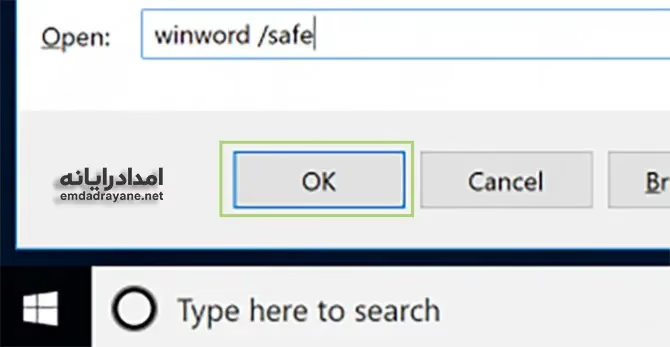
اگر مشکل برطرف شد، یکی از افزونهها باعث اختلال شده است.
روش دوم: غیرفعال کردن افزونهها
۱: Word را باز کنید.
2: وارد File شوید.
3: گزینه Options را انتخاب کنید.
4: بخش Add-ins را باز کنید.
5: افزونههای غیرضروری را غیرفعال کنید.
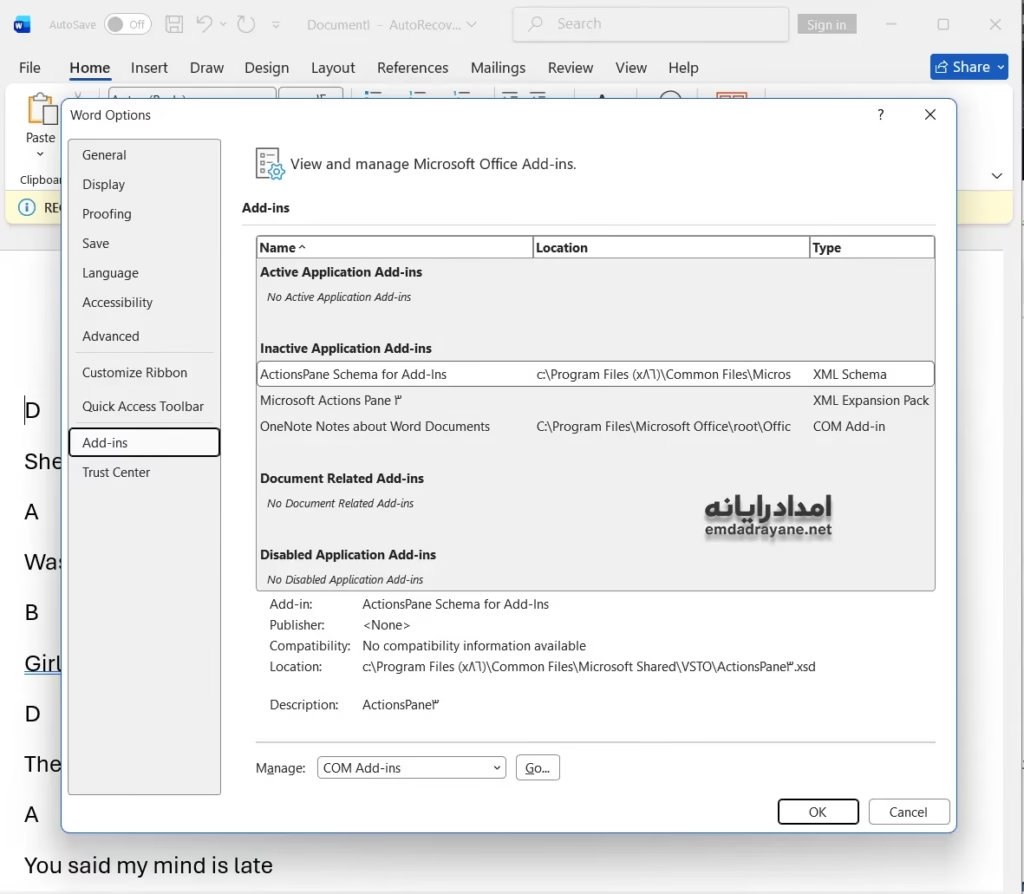
اگر مشکل برطرف شد، یکی از افزونهها باعث اختلال شده است.
روش سوم: حذف فایل Normal.dotm
۱: مسیر زیر را باز کنید:
C:\Users\YourUser\AppData\Roaming\Microsoft\Templates
2: فایل Normal.dotm را حذف یا تغییر نام دهید.
3: Word را مجدداً اجرا کنید.
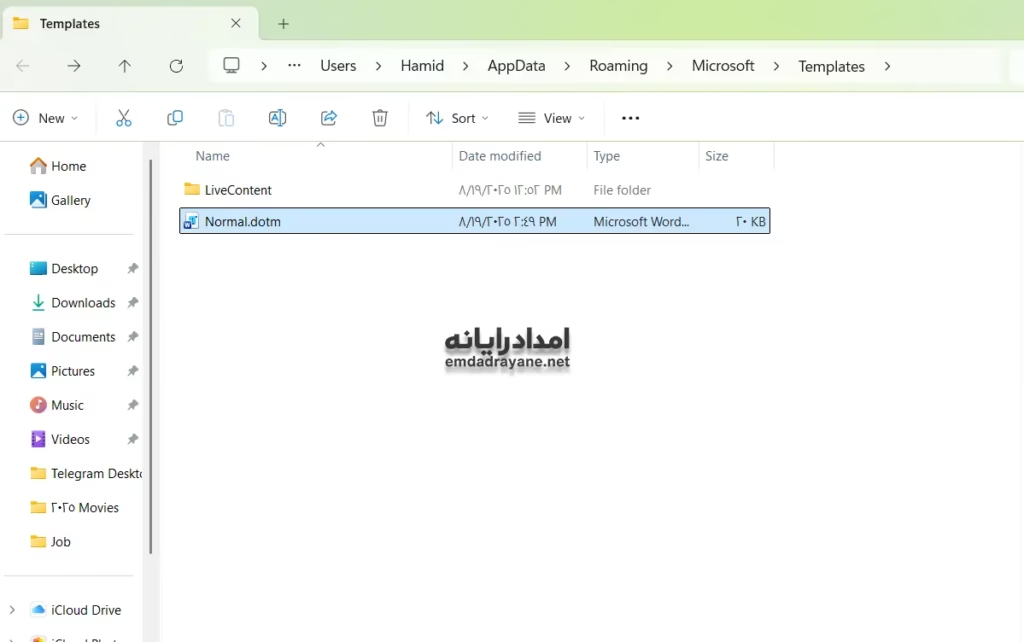
نرم افزار فایل جدیدی ایجاد میکند.
روش چهارم: تغییر پرینتر پیشفرض
1: وارد Settings شوید.
2: بخش Devices را باز کنید.
3: یک پرینتر مجازی مانند Microsoft Print to PDF را بهعنوان پیشفرض انتخاب کنید.
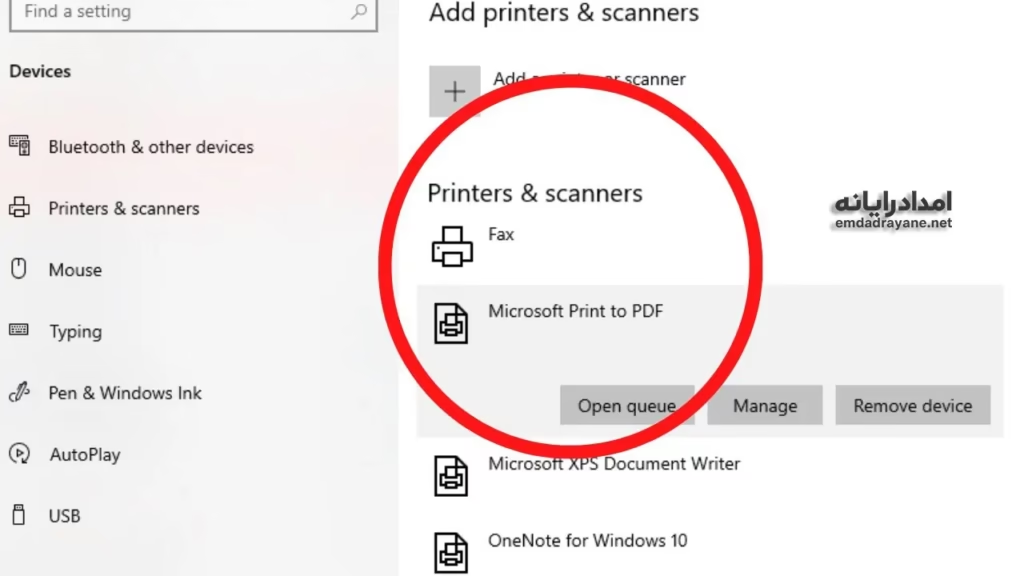
این تغییر اغلب تأخیر اولیه را برطرف میکند.
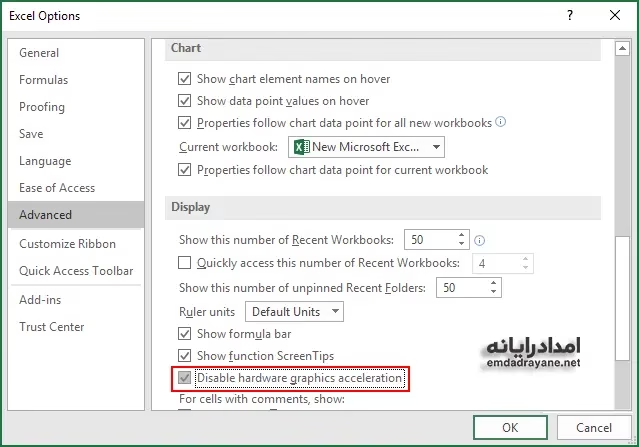
روش پنجم: غیرفعال کردن Hardware Acceleration
1: Word را باز کنید.
2: وارد File > Options > Advanced شوید.
3: گزینه Disable hardware graphics acceleration را فعال کنید.
4: برنامه را ببندید و دوباره اجرا کنید.
روش ششم: Repair نرمافزار Office
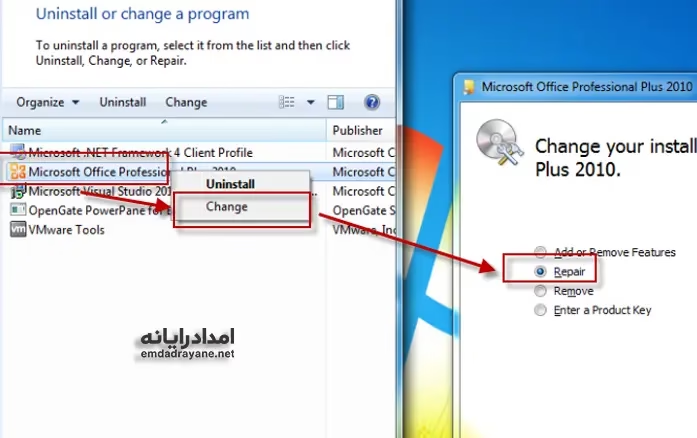
1: وارد Control Panel شوید.
2: Programs and Features را انتخاب کنید.
3: Microsoft Office را انتخاب نمایید.
4: گزینه Change را بزنید.
5: Quick Repair یا Online Repair را اجرا کنید.
کند شدن تایپ در ورد در ویندوز 10 و 11
گاهی پس از Windows Update این مشکل ایجاد میشود. در این شرایط، ابتدا درایور گرافیک را بهروزرسانی کنید. سپس تنظیمات گرافیکی Word را بررسی نمایید. همچنین، اگر OneDrive همزمان فایل را همگامسازی کند، تأخیر افزایش مییابد. بنابراین موقتاً همگامسازی را غیرفعال کنید.
چه زمانی مشکل سخت افزاری است؟
اگر پس از اجرای تمام مراحل فوق مشکل ادامه پیدا کند، سیستم را از نظر سخت افزاری بررسی کنید.
نشانههای سخت افزاری شامل موارد زیر است:
استفاده از هارد HDD قدیمی
رم کمتر از ۴ گیگابایت
وجود بدسکتور
مصرف بالای CPU در Task Manager
در این شرایط، ارتقای رم یا نصب SSD عملکرد Word را بهطور محسوسی بهبود میدهد.
❓ سوالات متداول
چرا تایپ در ورد با تأخیر نمایش داده میشود؟
این مشکل معمولاً به دلیل افزونههای فعال، بررسی همزمان غلطیاب یا اختلال در تنظیمات داخلی Word ایجاد میشود.
آیا نصب مجدد Office مشکل را حل میکند؟
اگر Repair نتیجه ندهد، نصب مجدد میتواند فایلهای معیوب را جایگزین کند و مشکل را برطرف سازد.
آیا کند شدن تایپ در ورد به ویروس مربوط است؟
در برخی موارد، بدافزارها مصرف CPU را افزایش میدهند و باعث تأخیر میشوند. بنابراین سیستم را اسکن کنید.
آیا تغییر پرینتر پیشفرض واقعاً تأثیر دارد؟
بله. Word هنگام اجرا وضعیت پرینتر را بررسی میکند و اگر اتصال برقرار نباشد، مکث ایجاد میشود.
نتیجه گیری
کند شدن تایپ در ورد مشکلی رایج اما قابلحل است. ابتدا باید منشأ مشکل را مشخص کنید. سپس با اجرای روشهای ارائهشده، تنظیمات نرمافزار را اصلاح نمایید. در اغلب موارد، غیرفعال کردن افزونهها یا Repair نرمافزار مشکل را برطرف میکند. اگر مشکل ادامه پیدا کند، منابع سختافزاری سیستم را بررسی کنید و در صورت نیاز ارتقا دهید.
با اجرای این راهکارها میتوانید عملکرد Word را به حالت عادی بازگردانید و بدون تأخیر به نگارش ادامه دهید.