



مقدمه
فراموشی رمز عبور ویندوز یکی از رایج ترین و استرس زاترین مشکلات برای کاربران در تمام سطوح است. چه یک کاربر خانگی باشید و چه یک متخصص فناوری اطلاعات، قفل شدن خارج از سیستم عامل میتواند چالش بزرگی ایجاد کند.در این مقاله به راهکارهای عملی و امن برای حذف پسورد ویندوز بدون نیاز یه سی دی در صورت فراموشی خواهیم پرداخت.
رمزهای عبور پیچیده، تغییرات مکرر گذرواژه و استفاده از حساب های متعدد میتواند منجر به فراموشی پسورد ورود ویندوز شود. سیستم عامل ویندوز برای حفظ امنیت دادههای کاربر، دسترسی بدون رمز عبور را غیرممکن میسازد. با این حال، روشهای متعددی برای بازگردانی دسترسی به سیستم وجود دارد که بسته به نسخه ویندوز و تنظیمات سیستم متفاوت است.
پیش نیازها و هشدارهای مهم قبل از شروع
هشدار امنیتی: این روش های حدف پسورد ویندوز فقط برای سیستم های شخصی خودتان مجاز است. استفاده غیرقانونی جرم محسوب میشود.
چهار نکته حیاتی:
اگر از حساب Microsoft استفاده میکنید، این روش کار نمیکند
اگر درایو با BitLocker رمزگذاری شده، ابتدا باید آن را غیرفعال کنید
ممکن است برخی فایلهای رمزنگاری شده EFS از دست بروند
این آموزش برای ویندوز ۷، ۸، ۸.۱، ۱۰ و ۱۱ کاربرد دارد
روش اول: حذف کامل پسورد ویندوز از طریق CMD
گام ۱: ورود به محیط بازیابی ویندوز
راه اول (توصیه شده):
- در صفحه لاگین ویندوز، کلید Shift را نگه دارید
- بدون رها کردن Shift، روی آیکون Power کلیک کنید
- گزینه Restart را انتخاب کنید
- سیستم وارد محیط بازیابی (آبی رنگ) میشود
راه دوم:
- کامپیوتر را روشن کنید
- هنگام بالا آمدن ویندوز، دکمه پاور را آنقدر نگه دارید تا خاموش شود
- این کار را ۳ بار متوالی تکرار کنید
- بار چهارم به طور خودکار وارد محیط تعمیر میشوید
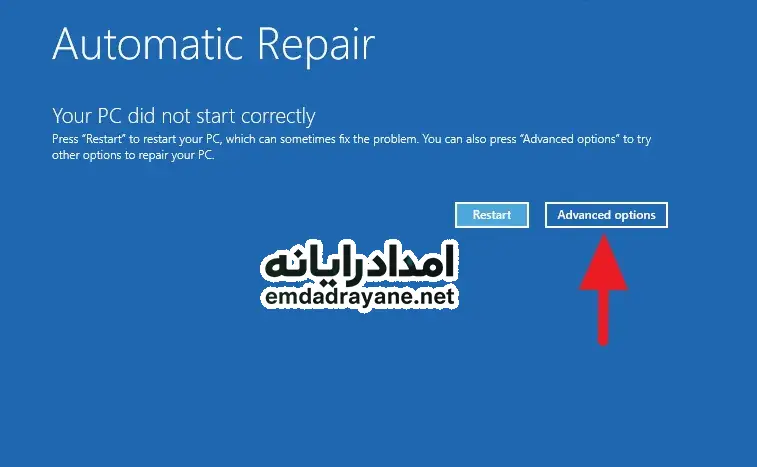
گام ۲: باز کردن Command Prompt
در محیط آبی رنگ ویندوز:
- روی Troubleshoot کلیک کنید
- Advanced options را انتخاب کنید
- Command Prompt را بزنید
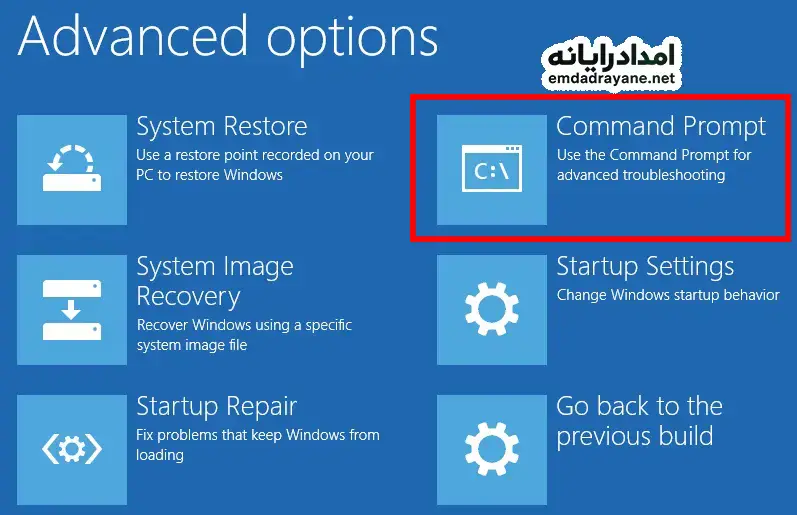
گام ۳: شناسایی درایو ویندوز شما
در پنجره CMD، این دستورات را یکی یکی اجرا کنید تا درایو اصلی پیدا شود:
dir C:\
اگر پوشه Windows را دیدید، یعنی درایو C درست است. اگر نه:
dir D:\
اگر نه:
dir E:\
تا زمانی که درایوی که پوشه Windows و Users دارد را پیدا کنید.
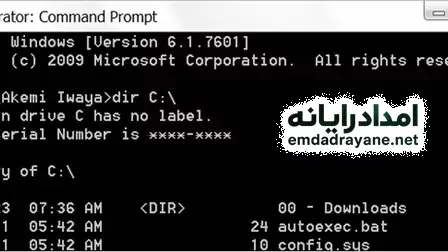
گام ۴: اجرای دستور جادویی حذف پسورد ویندوز
پس از پیدا کردن درایو ویندوز (فرض میکنیم D: است):
copy D:\Windows\System32\Utilman.exe D:\Windows\System32\Utilman_backup.exe
و سپس:
copy D:\Windows\System32\cmd.exe D:\Windows\System32\Utilman.exe
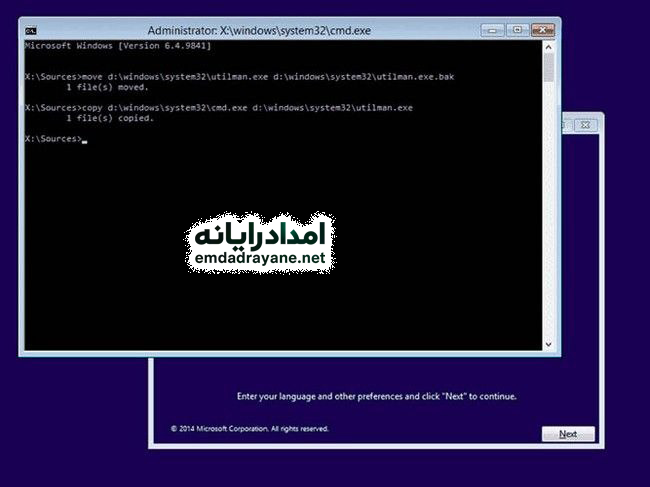
گام ۵: ریستارت کردن سیستم
سپس دستور زیر:
wpeutil reboot
اگر خطا داد:
shutdown /r /t 0

گام ۶: حذف نهایی پسورد ویندوز
- بعد از ریستارت، به صفحه لاگین قدیمی بازمیگردید
- پایین سمت راست صفحه، روی آیکون Ease of Access کلیک کنید
- به جای آن، CMD باز میشود!
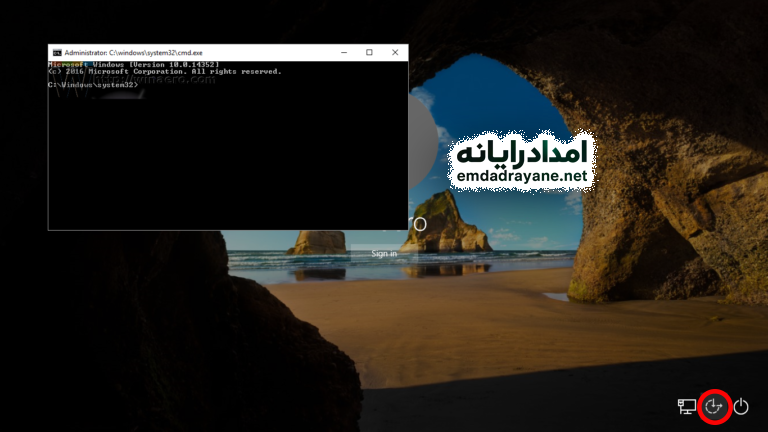
حالا در CMD:
برای حذف کامل پسورد یک کاربر:
net user
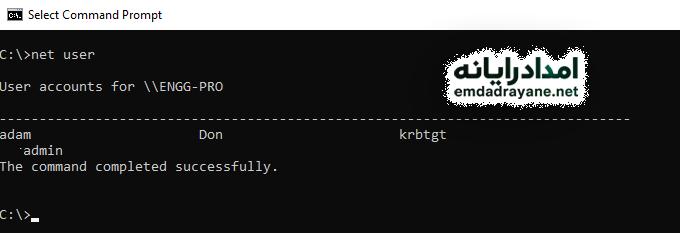
پس از یافتن یوزر اکانت مورد نظر دستور زیر را تایپ کنید:
net user [username] ""
مثال: اگر نام کاربری شما “Ali” است:
net user Ali ""
این دستور پسورد کاربر Ali را کاملاً خالی میکند.
روش دوم: ایجاد کاربر ادمین جدید (راحت تر)
اگر نمیخواهید پسورد قدیمی ویندوز را حذف کنید، میتوانید یک کاربر ادمین جدید بسازید:
در همان CMD که از طریق Ease of Access باز کردید:
ایجاد کاربر ادمین جدید:
					net user AdminNew P@ssw0rd123 /add
net localgroup administrators AdminNew /add
توضیح:
Michael: نام کاربری جدیدhello123: رمز عبور جدیددستور اول: کاربر را میسازد
دستور دوم: به کاربر دسترسی ادمین میدهد
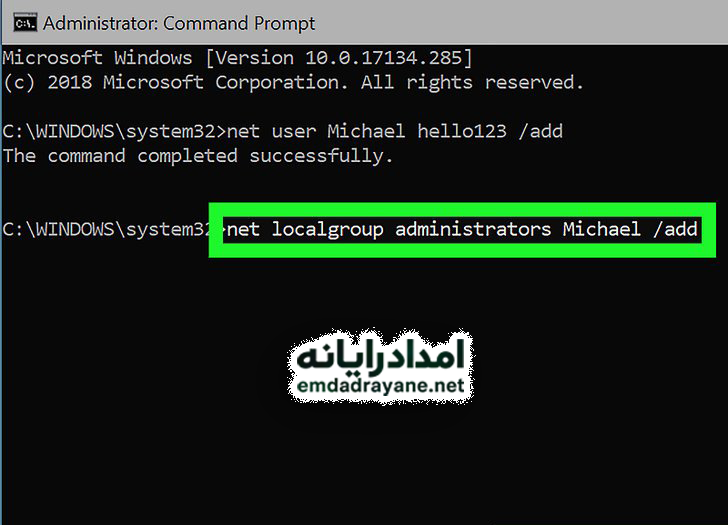
ورود به سیستم با کاربر جدید:
- در صفحه لاگین، روی کاربر فعلی کلیک کنید
- کاربر Michael را انتخاب کنید
- با رمز
hello123وارد شوید - حالا میتوانید پسورد کاربر اصلی را از Control Panel تغییر دهید
روش سوم: ریست کردن پسورد کاربر موجود
اگر فقط میخواهید پسورد جدید تنظیم کنید:
net user [username] [newpassword]
مثال:
net user Maryam MyNewPass@2024
بازگردانی تنظیمات اصلی ویندوز
بسیار مهم: پس از ورود به ویندوز، این کارها را انجام دهید:
گام ۱: بازگردانی Utilman.exe
- با کاربر جدید وارد ویندوز شوید
- کلید
Win + Xرا بزنید - Windows PowerShell (Admin) یا Command Prompt (Admin) را انتخاب کنید
- این دستور را وارد کنید:
copy C:\Windows\System32\Utilman_backup.exe C:\Windows\System32\Utilman.exe
گام ۲: حذف کاربر موقت (اگر ایجاد کردید)
net user Michael /delete
گام ۳: تنظیم پسورد امن جدید
به Control Panel > User Accounts بروید و یک پسورد قوی تنظیم کنید.
پشتیبانی و مشکلات رایج
مشکل: "Access is denied" هنگام کپی
راه حل: مطمئن شوید CMD را به عنوان Administrator باز کردهاید.
مشکل: سیستم وارد WinRE نمیشود
راه حل: از روش سه بار خاموش کردن اجباری استفاده کنید.
مشکل: پسورد حذف شد اما بازهم میخواهد
راه حل: ممکن است از حساب Microsoft استفاده میکنید. باید از سایت مایکروسافت پسورد را ریست کنید.
❓ سوالات متداول در مورد حذف پسورد ویندوز
آیا این روش روی ویندوز ۱۱ هم کار میکند؟
بله، اما در برخی لپ تاپهای جدید ممکن است نیاز به غیرفعال کردن Secure Boot از BIOS داشته باشید.
آیا فایلهای من حذف میشوند؟
خیر، فقط پسورد حذف میشود. فایلهای شخصی شما دست نخورده باقی میمانند.
چرا Utilman.exe را جایگزین میکنیم؟
چون در صفحه لاگین، دسترسی به CMD نداریم. با جایگزینی Utilman.exe (که در صفحه لاگین قابل اجراست) با CMD، میتوانیم دستورات را اجرا کنیم.
آیا آنتیویروس این روش را بلوک میکند؟
خیر، چون در محیط بازیابی اجرا میشود و آنتیویروس در آن محیط فعال نیست.
اگر دستور copy خطا داد چه کار کنم؟
احتمالاً درایو اشتباهی را انتخاب کردهاید. دوباره مرحله شناسایی درایو را انجام دهید.
نتیجه گیری
حذف پسورد ویندوز از طریق CMD، روشی قدرتمند، سریع و بدون نیاز به ابزار جانبی است. با رعایت دقیق مراحل این آموزش، میتوانید در کمتر از ۱۰ دقیقه دسترسی به سیستم خود را بازیابی کنید. به یاد داشته باشید که امنیت سیستم خود را جدی بگیرید و پس از حل مشکل، حتماً یک رمز عبور قوی و منحصر به فرد تنظیم کنید.
نکته پایانی: این روش یک راه حل اضطراری است. برای جلوگیری از تکرار این مشکل، حتماً یک Password Reset Disk ایجاد کنید یا از Password Manager استفاده کنید.