



مقدمه
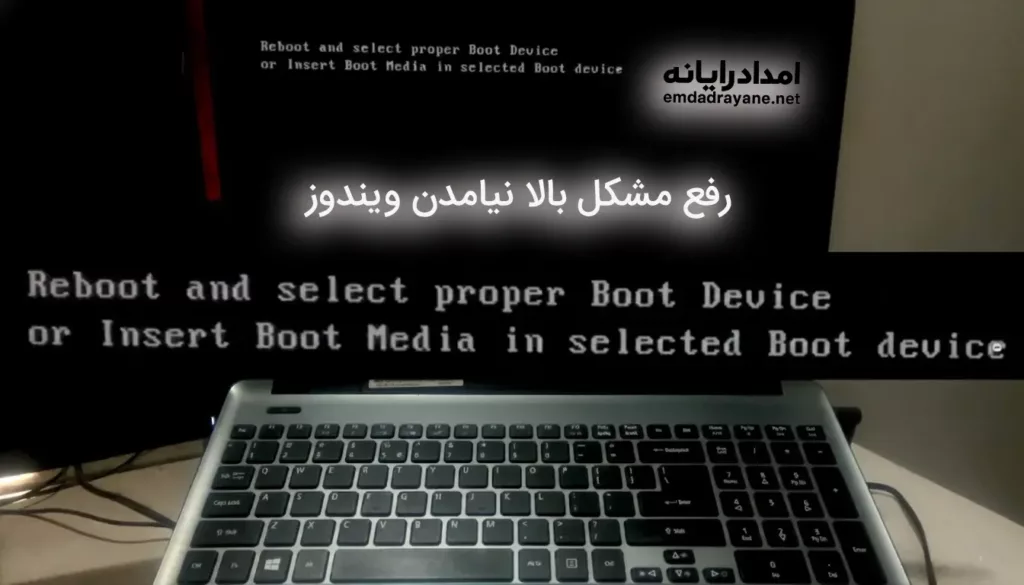
اگه سیستم رو روشن میکنی و به جای بالا اومدن ویندوز با پیام Reboot and Select Proper Boot Device مواجه می شی، معمولاً یعنی سیستم نتونسته یک دیسک بوت معتبر پیدا کنه. این خطا توی سیستم های جدید، لپ تاپ ها و کامپیوترهای مجهز به UEFI، SSD و NVMe خیلی شایع تر از قبل شده.
توی این مقاله، بدون حاشیه و اضافه گویی، معنی دقیق این پیام، دلایل اصلی نمایش اون و روش های کاملاً عملی و مرحله به مرحله برای رفع مشکل رو بررسی میکنیم.
Reboot and Select Proper Boot Device یعنی چی؟
پیام Reboot and Select Proper Boot Device یعنی سیستم بعد از روشن شدن، هیچ گزینهی بوت معتبری برای اجرای ویندوز پیدا نمیکنه. در این وضعیت:
سیستم روشن میشود
BIOS یا UEFI اجرا میشود
اما فرآیند بوت متوقف میشود
این خطا الزاماً به معنی خراب شدن هارد یا پاک شدن ویندوز نیست.
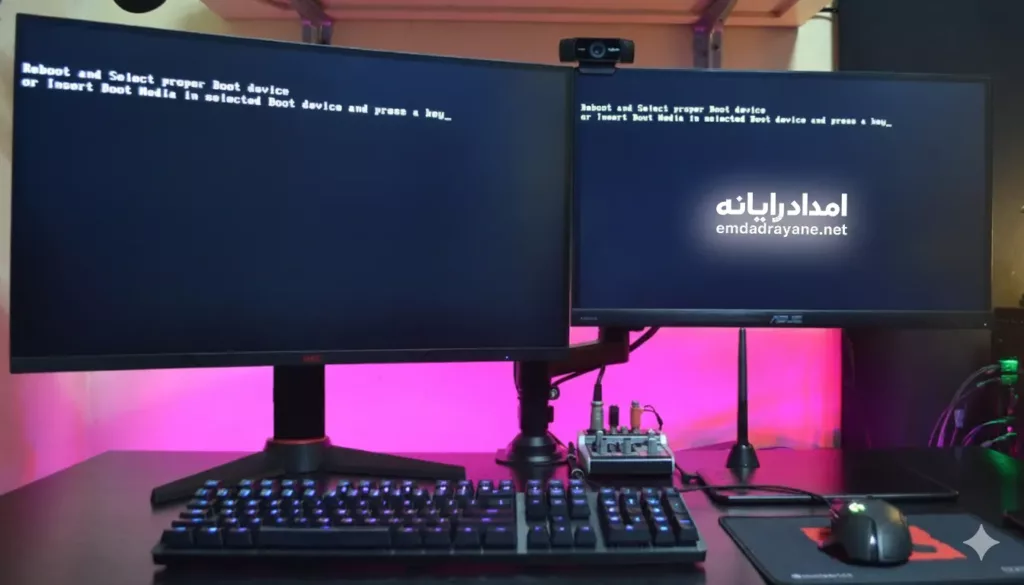
چرا این خطا بیشتر روی سیستمهای جدید دیده میشود؟
در نسلهای جدید سیستمها، فرآیند بوت حساس تر شده و به کوچک ترین ناهماهنگی واکنش نشان میدهد. مهمترین دلایل عبارتاند از:
دلایل احتمالی:
استفاده از UEFI بهجای Legacy
UEFI فقط از بوتلودرهای معتبر پشتیبانی میکند و تنظیم اشتباه باعث بروز خطا میشود.
وجود چند دیسک ذخیره سازی
سیستمهایی که همزمان NVMe، SSD یا هارد اکسترنال دارند، بیشتر دچار انتخاب اشتباه دیسک بوت میشوند.
انتخاب نادرست دیسک بهجای Windows Boot Manager
در سیستمهای جدید، ویندوز باید از Windows Boot Manager بوت شود، نه مستقیماً از خود دیسک.
فعال بودن Secure Boot
Secure Boot اجازه بوت از دیسکهای بدون امضای معتبر را نمیدهد.
ریست شدن تنظیمات BIOS
آپدیت BIOS یا قطع ناگهانی برق میتواند تنظیمات بوت را به حالت پیشفرض برگرداند.
آموزش رفع خطای Reboot and Select Proper Boot Device
مراحل زیر را به ترتیب انجام بده و بعد از هر مرحله سیستم را تست کن.
روش 1: تنظیم صحیح Boot Priority در BIOS / UEFI
۱: سیستم را ریستارت کن
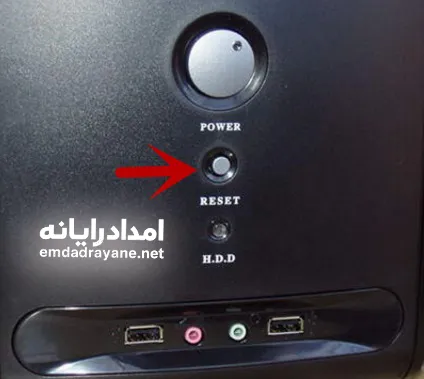
۲: یکی از کلیدهای DEL، F2، F10 یا ESC را بزن
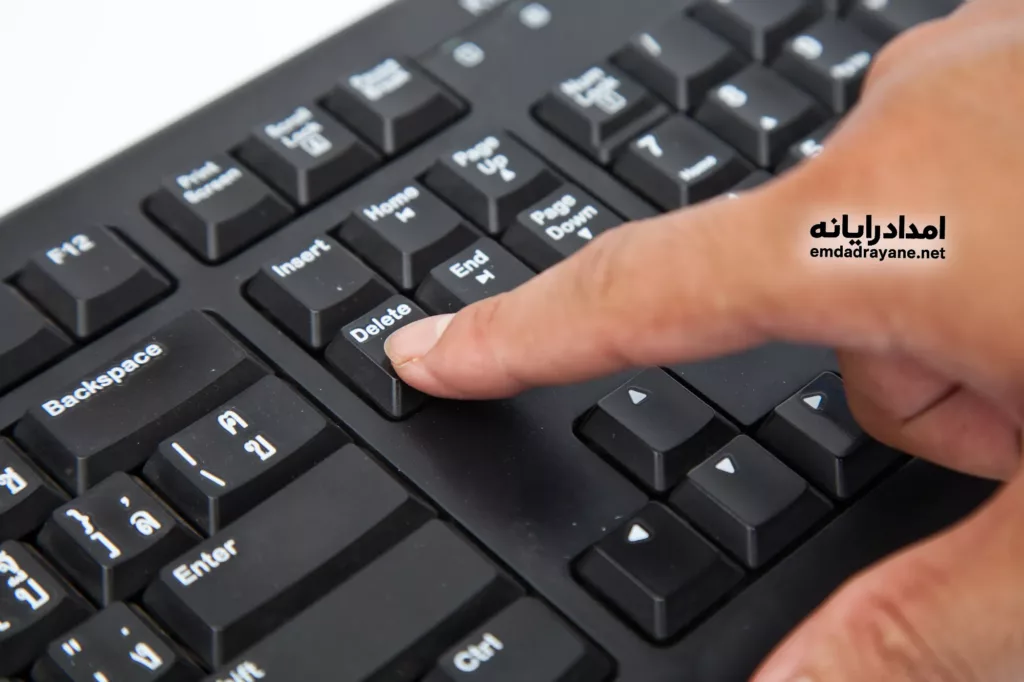
۳: وارد BIOS یا UEFI شو
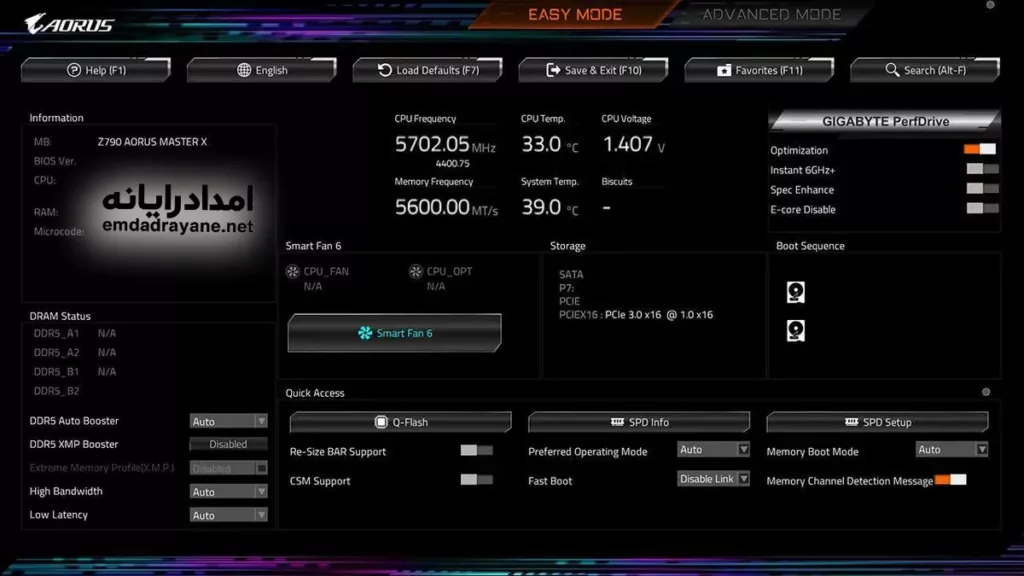
۴: به بخش Boot یا Boot Priority برو
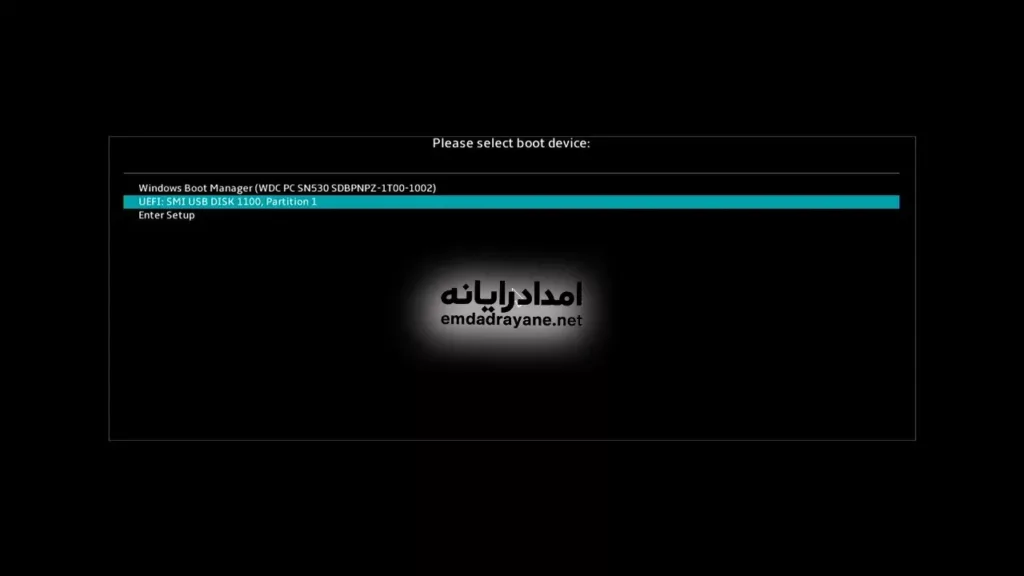
۵: گزینه Windows Boot Manager را در اولویت اول قرار بده
6: تنظیمات را ذخیره کن و خارج شو
در بسیاری از سیستمهای جدید، همین مرحله مشکل را حل میکند.
روش 2: جدا کردن فلشها و دیسکهای اضافی
تمام موارد زیر را جدا کن:
۱: فلش USB
2: هارد اکسترنال
3: کارت حافظه
سپس سیستم را دوباره روشن کن. وجود این ابزارها باعث انتخاب اشتباه دیسک بوت میشود.
روش 3: بررسی شناسایی SSD یا NVMe در BIOS
داخل BIOS بررسی کن:
1: دیسک ذخیره سازی نمایش داده میشود
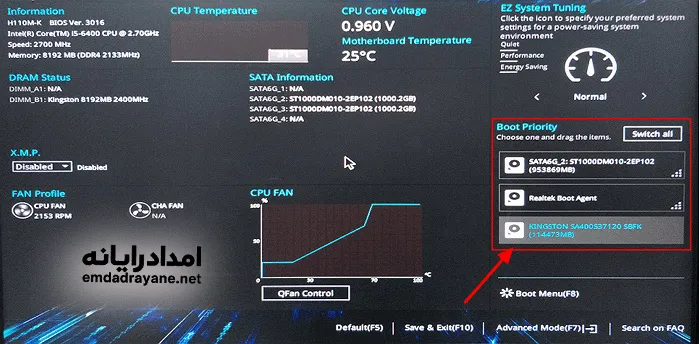
2: ظرفیت آن به درستی نشان داده میشود
اگر دیسک دیده نمیشود، احتمال مشکل سخت افزاری یا Firmware وجود دارد.
روش 4: غیرفعال کردن موقت Secure Boot
1: وارد BIOS شو
2: به بخش Secure Boot برو
3: Secure Boot را روی Disabled قرار بده
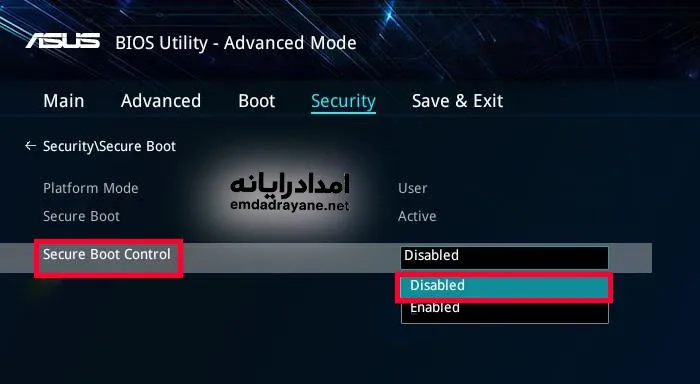
4: تغییرات را ذخیره کن و سیستم را ریستارت کن
⚠️ بعد از بالا آمدن ویندوز، میتوانی Secure Boot را دوباره فعال کنی.
روش 5: تعمیر بوت ویندوز
اگر ویندوز قبلاً روی سیستم نصب بوده:
1: با فلش نصب ویندوز بوت کن
2: گزینه Repair your computer را انتخاب کن
3: وارد مسیر Troubleshoot > Advanced Options > Startup Repair شو
در صورت نیاز، میتوان از Command Prompt برای بازسازی بوت استفاده کرد.
برای اطلاعات و آموزش بیشتر در این خصوص به مقاله اختصاصی تعمیر آنلاین ویندوز در سایت ما مراجعه کنید.
آیا این خطا سخت افزاری است یا نرم افزاری؟
در بیشتر موارد، خطای Reboot and Select Proper Boot Device منشأ نرم افزاری دارد و به تنظیمات بوت مربوط میشود.
اما اگر:
SSD یا NVMe در BIOS شناسایی نمیشود
سیستم قبل از این خطا کند و ناپایدار بوده
خطا به صورت مداوم تکرار میشود
احتمال خرابی سخت افزاری افزایش پیدا میکند.
❓ سوالات متداول کاربران
آیا Reboot and Select Proper Boot Device یعنی ویندوز پاک شده؟
خیر. معمولاً ویندوز هنوز روی دیسک وجود دارد و فقط تنظیمات بوت اشتباه است.
این خطا بیشتر در چه سیستمهایی دیده میشود؟
در لپتاپها و کامپیوترهای جدید با UEFI، SSD و NVMe شایعتر است.
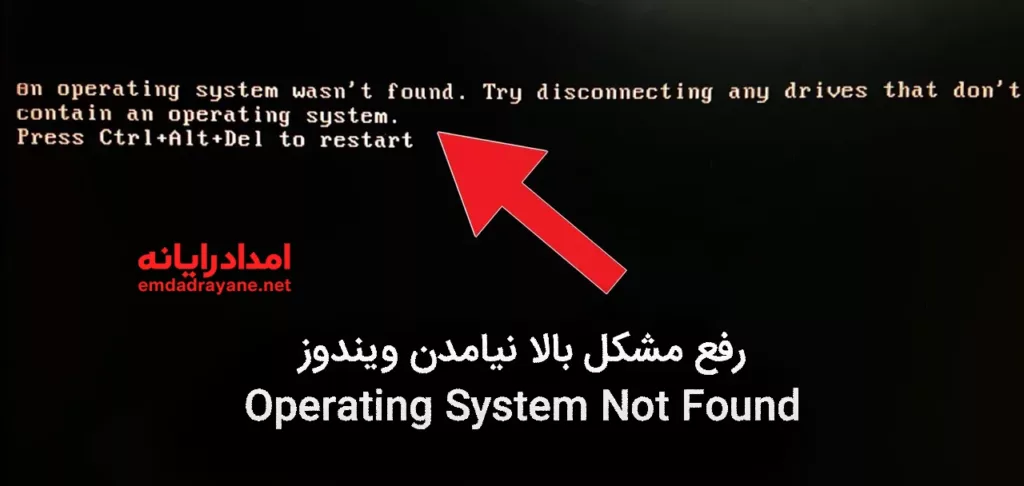
فرق این خطا با Operating System Not Found چیست؟
در این خطا سیستم دیسک بوت را پیدا نمیکند، اما در Operating System Not Found دیسک وجود دارد ولی ویندوز شناسایی نمیشود.
آیا نصب مجدد ویندوز همیشه لازم است؟
خیر. در اغلب موارد با اصلاح تنظیمات بوت مشکل برطرف میشود.
نتیجه گیری
خطای Reboot and Select Proper Boot Device اگرچه در سیستمهای جدید زیاد دیده میشود، اما معمولاً به معنی خرابی جدی نیست. با تنظیم صحیح Boot Priority، انتخاب Windows Boot Manager و بررسی Secure Boot میتوان بدون نصب مجدد ویندوز، سیستم را دوباره راهاندازی کرد.
اگر با انجام این مراحل همچنان مشکل باقی ماند، بهتر است بررسی تخصصیتری روی دیسک و تنظیمات سیستم انجام شود تا از آسیب جدی به اطلاعات جلوگیری شود.
برای دریافت خدمات تخصصی نصب و تعمیر ویندوز میتوانی به بخش مشاوره آنلاین امدادرایانه مراجعه کنی.