






مقدمه
گاهی کاربر دقیقاً زمانی که به چاپ فوری نیاز دارد با این مشکل روبهرو میشود: سیستم پرینتر را شناسایی میکند، دستگاه روشن است، فایل به صف چاپ ارسال میشود، اما هیچ برگهای چاپ نمیشود. بسیاری از کاربران دقیقاً با همین عبارت در اینترنت جستجو میکنند: پرینتر وصل است ولی چاپ نمیکند.
در این مقاله آموزشی تلاش میکنیم مشکل را بهصورت مرحله به مرحله بررسی کنیم تا کاربر بتواند بدون نیاز به تعمیرکار، مشکل را برطرف کند. همچنین در پایان توضیح داده میشود چه زمانی لازم است از خدمات تخصصی کمک بگیرید.
این راهنما به گونهای نوشته شده که کاربران عادی نیز بتوانند مراحل را اجرا کنند.
چرا پرینتر وصل است ولی چاپ نمیکند؟
در نگاه اول، همه چیز درست به نظر میرسد؛ اما معمولاً یکی از مشکلات زیر باعث میشود چاپ انجام نشود:
دلایل احتمالی:
گیر کردن کاغذ در پرینتر (Paper Jamming)

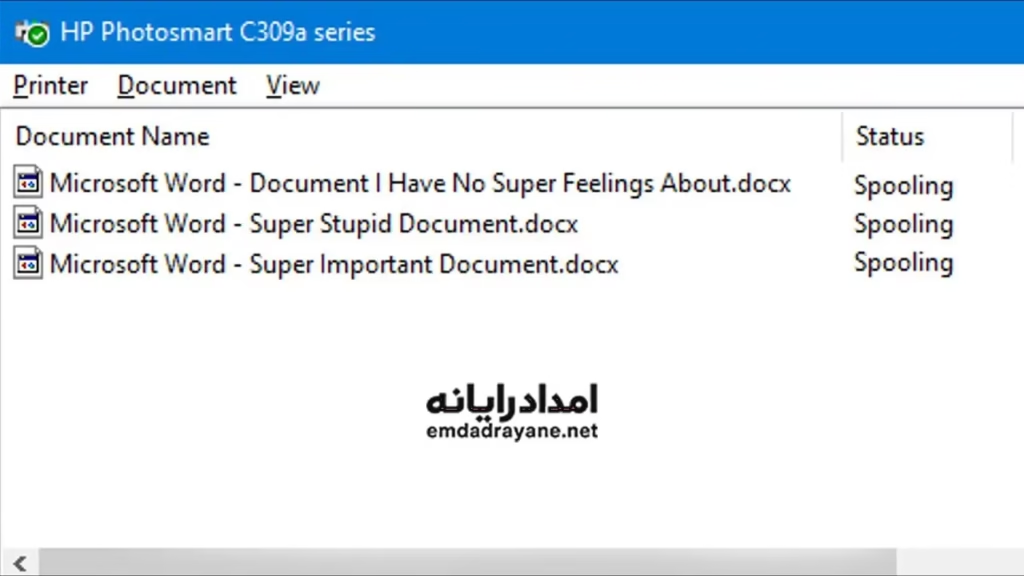
گیر کردن فایل در صف چاپ
آفلاین شدن پرینتر در ویندوز

نصب نبودن یا خراب شدن درایور

مشکل اتصال شبکه یا کابل

مشکل کارتریج یا تونر

خطای داخلی دستگاه

مطلب بیشتر
مطلب بیشتر
اولین اقدام وقتی پرینتر وصل است ولی چاپ نمیکند
در بسیاری از مواقع، مشکل با یک راهاندازی مجدد ساده حل میشود.
مراحل پیشنهادی:
پرینتر را خاموش کنید.
کابل برق را یک دقیقه جدا نگه دارید.
کامپیوتر را ریستارت کنید.
پرینتر را دوباره روشن کنید.
یک فایل آزمایشی چاپ کنید.

نتیجه:
این کار حافظه موقت دستگاه را پاک میکند و خطاهای موقتی از بین میروند.
بررسی Offline نشدن دستگاه
گاهی سیستم، پرینتر را به حالت آفلاین میبرد و در نتیجه چاپ انجام نمیشود.
مراحل بررسی:
وارد Control Panel شوید.
بخش Devices and Printers را باز کنید.
روی پرینتر راست کلیک کنید.
اگر گزینه Use Printer Offline فعال بود، آن را غیرفعال کنید.

اکنون دوباره چاپ را امتحان کنید.
وقتی پرینتر وصل است ولی چاپ نمیکند و صف چاپ گیر کرده است
یکی از شایع ترین علتها، گیر کردن فایل در صف چاپ است.
پاک کردن صف چاپ
وارد Devices and Printers شوید.
روی پرینتر دوبار کلیک کنید.
همه فایلها را حذف کنید.
سیستم را ریستارت کنید.

اکنون دوباره چاپ را امتحان کنید.
راهاندازی مجدد سرویس چاپ ویندوز
گاهی سرویس چاپ ویندوز متوقف میشود.
مراحل بررسی:
کلیدهای Win + R را فشار دهید.
عبارت services.msc را تایپ کنید.
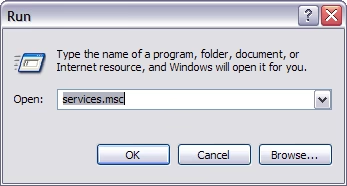
سرویس Print Spooler را پیدا کنید.
روی آن راستکلیک کرده و Restart را انتخاب کنید.

در بسیاری از موارد، مشکل همین جا حل میشود.
بررسی اتصال کابل یا شبکه
اگر اتصال دستگاه مشکل داشته باشد، چاپ انجام نمیشود.
در اتصال USB
کابل را جدا و دوباره وصل کنید.
پورت USB دیگری را امتحان کنید.
در اتصال شبکه یا وایفای
مودم را ریستارت کنید.
مطمئن شوید کامپیوتر و پرینتر در یک شبکه هستند.
سیگنال وایفای را بررسی کنید.
بررسی کاغذ و کارتریج
گاهی دستگاه خطا نمایش نمیدهد، اما چاپ انجام نمیشود.
موارد زیر را بررسی کنید:
وجود کاغذ در سینی
گیر نکردن کاغذ
درست قرار گرفتن کارتریج
خالی نبودن جوهر یا تونر
وقتی پرینتر وصل است ولی چاپ نمیکند: مشکل درایور
درایور آسیب دیده باعث میشود دستگاه شناسایی شود اما چاپ انجام نشود.
نصب مجدد درایور
پرینتر را حذف کنید.
سیستم را ریستارت کنید.
درایور جدید را نصب کنید.
دستگاه را دوباره اضافه کنید.

این روش بسیاری از مشکلات چاپ را رفع میکند.
تنظیم پرینتر به عنوان دستگاه پیشفرض
گاهی دستور چاپ به دستگاه دیگری ارسال میشود.
روش تنظیم:
Devices and Printers را باز کنید.
روی پرینتر راستکلیک کنید.
گزینه Set as default printer را انتخاب کنید.

تست چاپ از نرم افزار دیگر
گاهی مشکل از نرم افزار است.
برای مثال:
اگر فایل PDF چاپ نمیشود، فایل Word چاپ کنید.
از برنامه دیگری تست بگیرید.
علتهای کمتر شناخته شده چاپ نشدن
گاهی مشکل از موارد زیر است:
پر شدن حافظه دستگاه
آپدیت ناقص ویندوز
ناسازگاری درایور با نسخه ویندوز
مشکل در کابل شبکه
ویروس یا اختلال نرم افزاری
در این شرایط بهتر است بررسی تخصصی انجام شود.
❓ سوالات متداول کاربران
چرا پرینتر وصل است ولی چاپ نمیکند؟
معمولاً فایل در صف چاپ گیر میکند یا سرویس چاپ ویندوز متوقف شده است.
چرا دستور چاپ حذف نمیشود؟
زیرا سرویس چاپ نیاز به راهاندازی مجدد دارد.
آیا ریستارت پرینتر مشکل را حل میکند؟
در بسیاری از موارد، بله.
چرا چاپ ناقص انجام میشود؟
ممکن است جوهر کم باشد یا درایور مشکل داشته باشد.
چرا پرینتر آنلاین است اما چاپ انجام نمیشود؟
در بیشتر مواقع صف چاپ مسدود شده یا درایور مشکل دارد.
نتیجه گیری
مشکل پرینتر وصل است ولی چاپ نمیکند یکی از رایجترین ایرادهای کاربران است. خوشبختانه در اکثر مواقع با چند اقدام ساده مانند پاک کردن صف چاپ، راهاندازی سرویس چاپ و بررسی اتصال، مشکل برطرف میشود. با این حال، اگر با انجام مراحل گفتهشده مشکل ادامه داشت، احتمال خرابی سختافزاری وجود دارد و بهتر است دستگاه توسط متخصص بررسی شود تا از هزینههای بیشتر جلوگیری شود.