



مقدمه
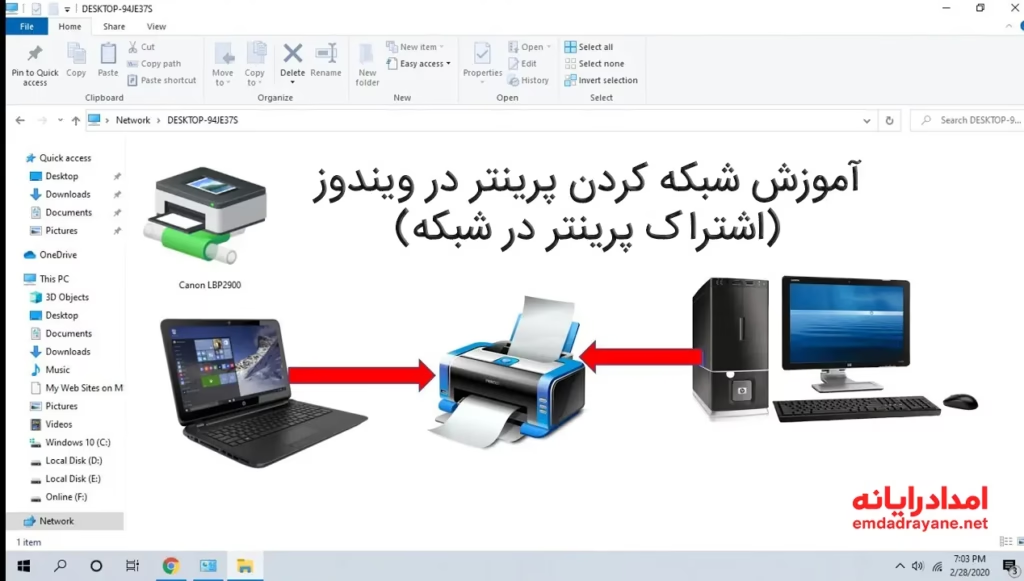
شبکه کردن پرینتر در محیطهای کاری و حتی منازل به کاربران اجازه میدهد چند کامپیوتر از یک دستگاه چاپ استفاده کنند. این کار هزینه تجهیزات را کاهش میدهد و روند چاپ اسناد را سادهتر میکند. در این مقاله، مراحل کامل شبکه کردن پرینتر در ویندوز، تنظیمات لازم و روش رفع مشکلات رایج را بهصورت گامبهگام و با لحن رسمی و جملات معلوم بررسی میکنیم.
شبکه کردن پرینتر چیست؟
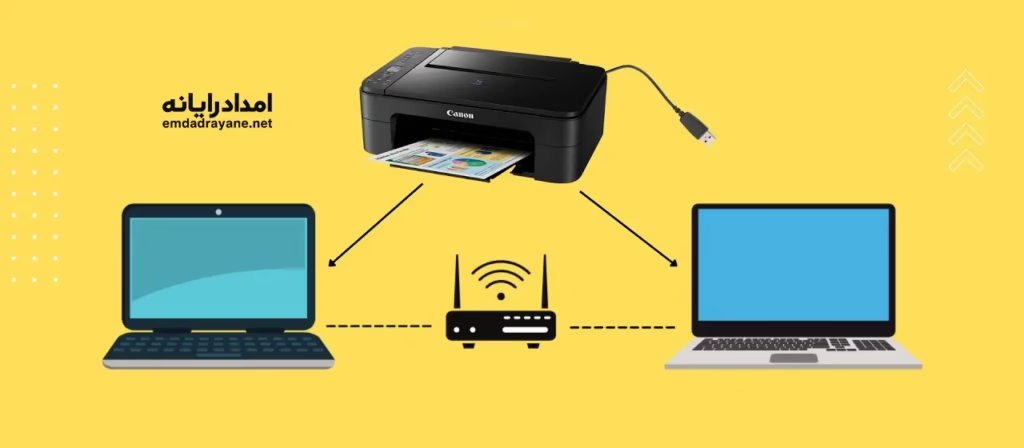
در این روش، یک پرینتر به یک کامپیوتر یا مستقیماً به شبکه متصل میشود و سایر سیستمهای موجود در شبکه به آن دسترسی پیدا میکنند. کاربران میتوانند بدون جابهجایی کابل یا فایل، اسناد خود را چاپ کنند.
پیشنیازهای اشتراک پرینتر در شبکه
قبل از شروع مراحل تنظیمات، موارد زیر را بررسی کنید:
تمام سیستمها به یک شبکه یا مودم مشترک متصل باشند.
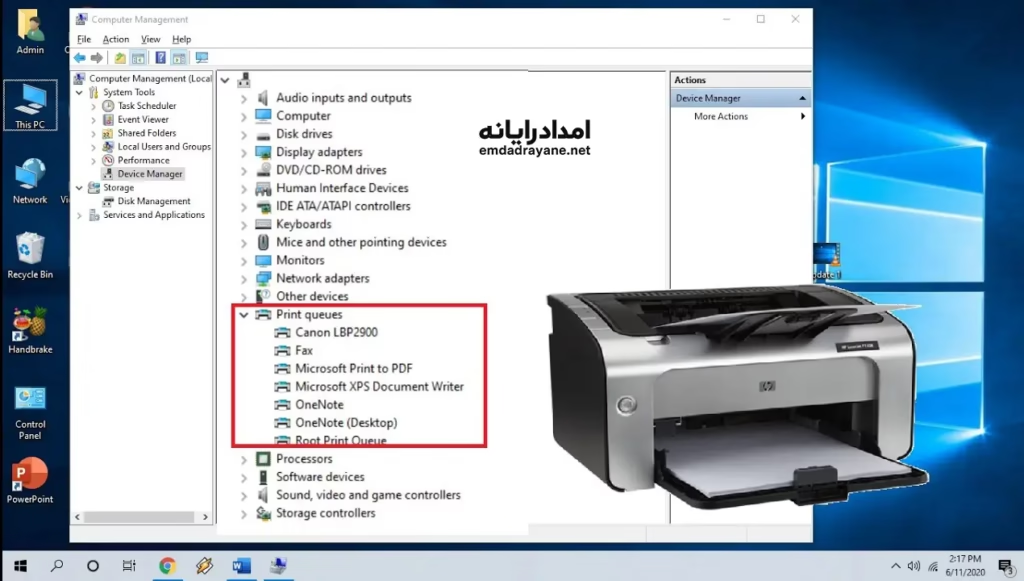
پرینتر روی یک کامپیوتر نصب و تست چاپ گرفته شده باشد.
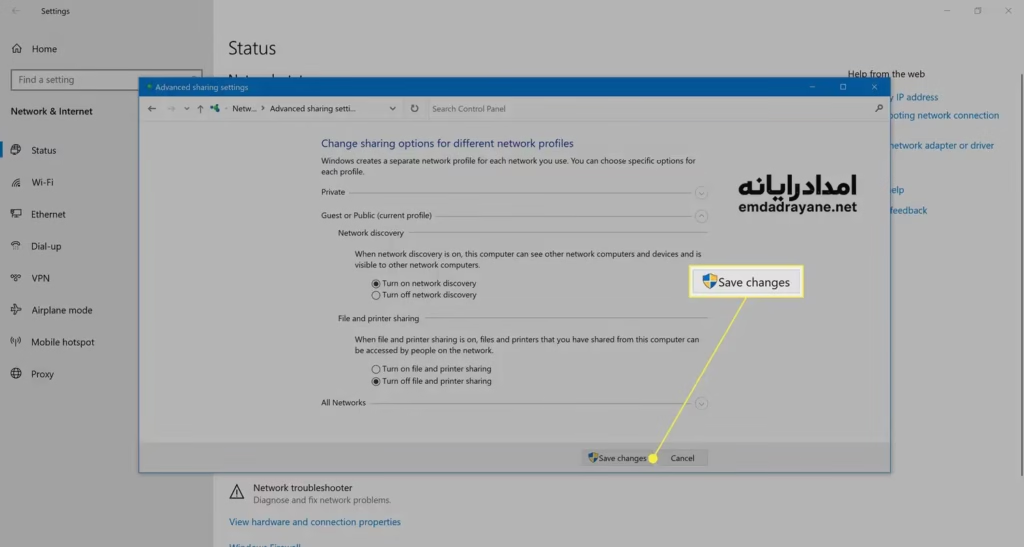
Network Discovery در ویندوز فعال باشد.
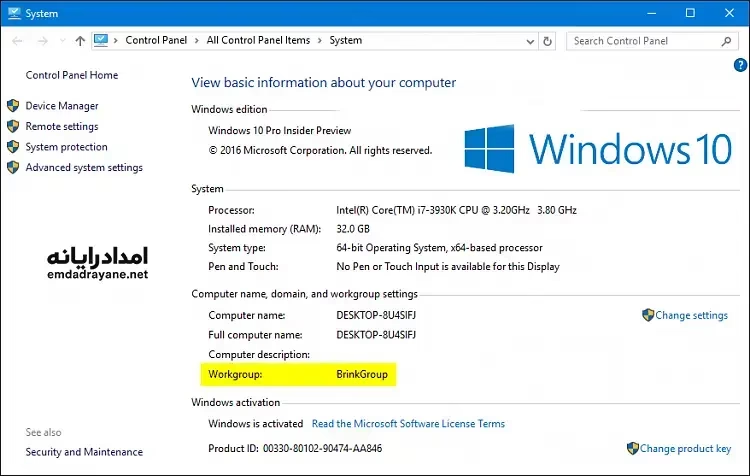
سیستمها در یک Workgroup مشترک قرار داشته باشند.
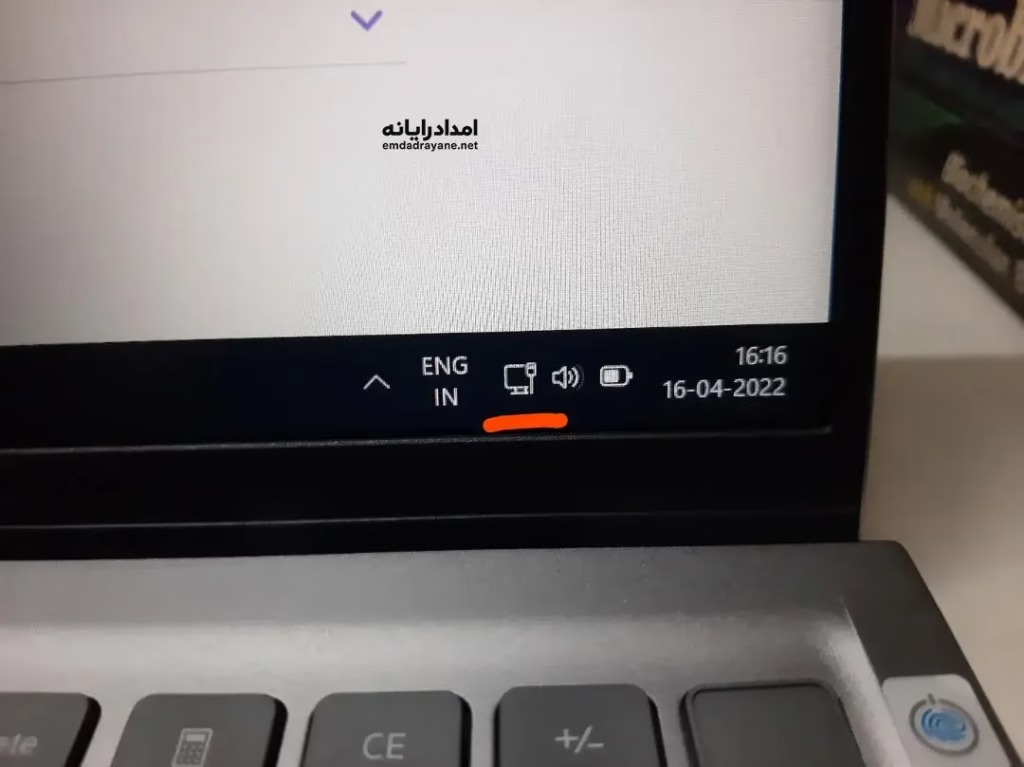
اتصال شبکه پایدار باشد.
مطلب بیشتر
مطلب بیشتر
مراحل شبکه کردن پرینتر در ویندوز:
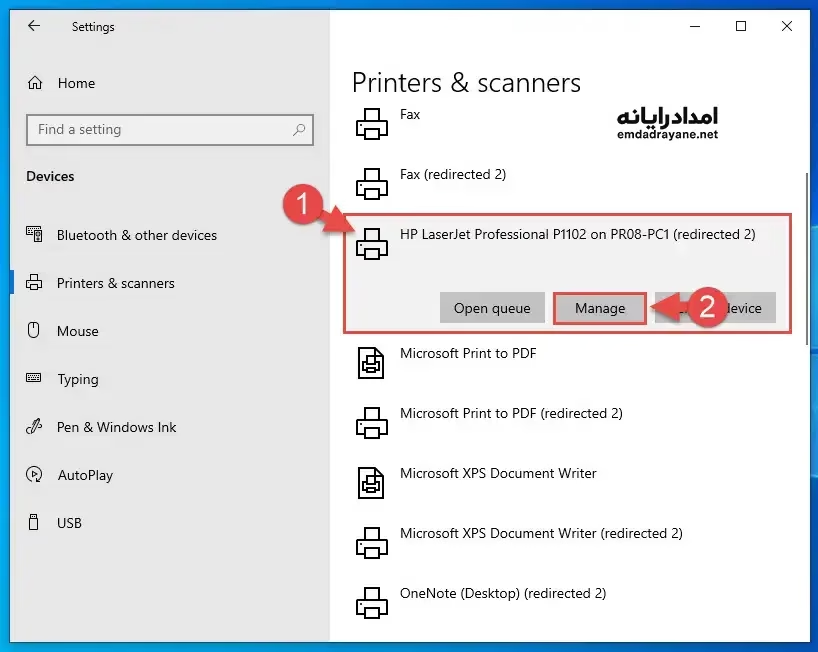
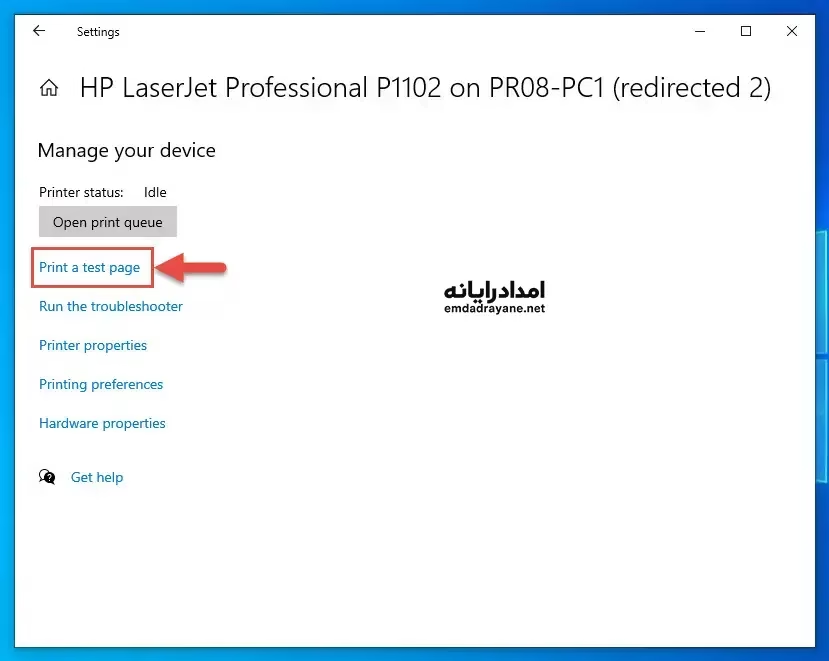
۱. نصب و بررسی عملکرد پرینتر
ابتدا پرینتر را روی یک سیستم نصب کنید و یک صفحه آزمایشی چاپ بگیرید تا از عملکرد صحیح آن مطمئن شوید.
۲. فعالسازی اشتراکگذاری شبکه
در ویندوز مسیر زیر را باز کنید:
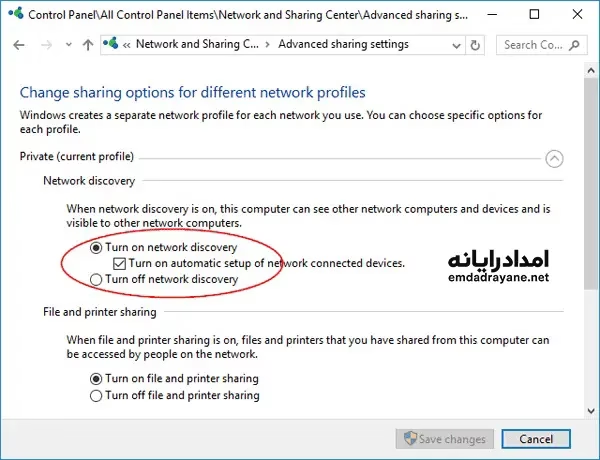
Control Panel → Network and Sharing Center → Advanced sharing settings
سپس گزینههای زیر را فعال کنید:
Turn on network discovery
Turn on file and printer sharing
۳. اشتراک گذاری پرینتر
برای اشتراکگذاری:
وارد بخش Devices and Printers شوید.
روی پرینتر مورد نظر راستکلیک کنید.
گزینه Printer properties را انتخاب کنید.
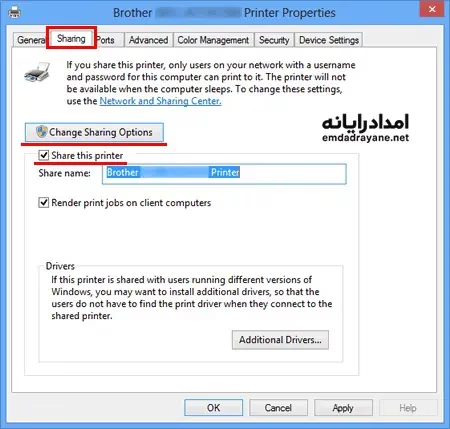
وارد تب Sharing شوید.
گزینه Share this printer را فعال کنید.
یک نام ساده برای پرینتر انتخاب کنید.
۴. اتصال سایر سیستمها به پرینتر شبکهای
در سایر کامپیوترها:
- کلیدهای Win + R را فشار دهید.
- نام کامپیوتر میزبان را وارد کنید:
\\computername
پرینتر نمایش داده میشود.
روی آن دوبار کلیک کنید تا نصب انجام شود.
مطلب بیشتر
روش بهتر برای دفاتر کاری
اگر پرینتر دارای پورت شبکه یا WiFi باشد، میتوانید آن را مستقیم به مودم یا شبکه وصل کنید. در این روش، سیستمها بدون وابستگی به یک کامپیوتر مرکزی از پرینتر استفاده میکنند و پایداری شبکه افزایش پیدا میکند.
مشکلات رایج شبکه کردن پرینتر
دلایل رایج وقتی که پرینتر در شبکه دیده نمی شود:
غیرفعال بودن Network Discovery
تنظیمات فایروال
قرار داشتن شبکه در حالت Public
چاپ انجام نمیشود
علتهای احتمالی:
نصب نبودن درایور مناسب
توقف سرویس Print Spooler
پر شدن صف چاپ
خطای Access Denied
این خطا معمولاً به دلیل تنظیمات دسترسی یا آپدیتهای ویندوز ایجاد میشود.
نکات مهم برای پایداری پرینتر شبکهای
سیستم میزبان را خاموش نکنید.
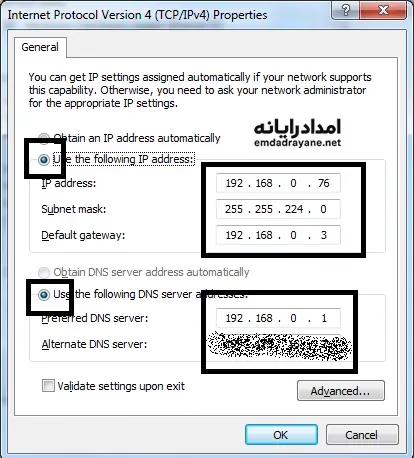
برای پرینتر IP ثابت تنظیم کنید.
درایورها را بهروز نگه دارید.
اتصال شبکه پایدار استفاده کنید.
❓ سوالات متداول
آیا میتوان پرینتر USB را در شبکه استفاده کرد؟
بله، میتوان پرینتر USB را روی یک سیستم اشتراکگذاری کرد یا از Print Server استفاده نمود.
چرا پرینتر شبکهای گاهی قطع میشود؟
تغییر IP، خاموش شدن سیستم میزبان یا اختلال شبکه باعث این مشکل میشود.
آیا روش شبکه کردن پرینتر در ویندوز ۱۰ و ۱۱ تفاوت دارد؟
روش کلی مشابه است، اما محیط تنظیمات در ویندوز ۱۱ کمی سادهتر شده است.
بهترین روش استفاده در شرکتها چیست؟
پرینترهای دارای اتصال شبکه یا WiFi پایدارترین گزینه هستند
نتیجه گیری
شبکه کردن پرینتر در ویندوز امکان استفاده مشترک از یک دستگاه چاپ را فراهم میکند و هزینه خرید تجهیزات را کاهش میدهد. اگر تنظیمات را بهدرستی انجام دهید، معمولاً شبکه پرینتر بدون مشکل کار میکند. با این حال، در صورت بروز اختلال، بررسی تنظیمات شبکه و درایورها معمولاً مشکل را برطرف میکند. اجرای صحیح این مراحل باعث میشود کاربران بدون دردسر از پرینتر در شبکه استفاده کنند.