



مقدمه
گاهی لپ تاپ را روشن میکنید، چراغ پاور روشن میشود، فن شروع به کار میکند و حتی صدای ویندوز را میشنوید؛ اما صفحه نمایش کاملاً سیاه میماند. در چنین شرایطی بسیاری از کاربران تصور میکنند لپ تاپ کاملاً خراب شده است، در حالی که این مشکل معمولاً با چند بررسی ساده قابل تشخیص است.
در این راهنما بررسی میکنیم چرا لپ تاپ روشن میشود ولی تصویر ندارد و چه راه حل هایی میتوانید امتحان کنید.
چرا لپ تاپ روشن میشود ولی تصویر ندارد؟
این مشکل معمولاً به یکی از این بخشها مربوط میشود:
دلایل احتمالی:
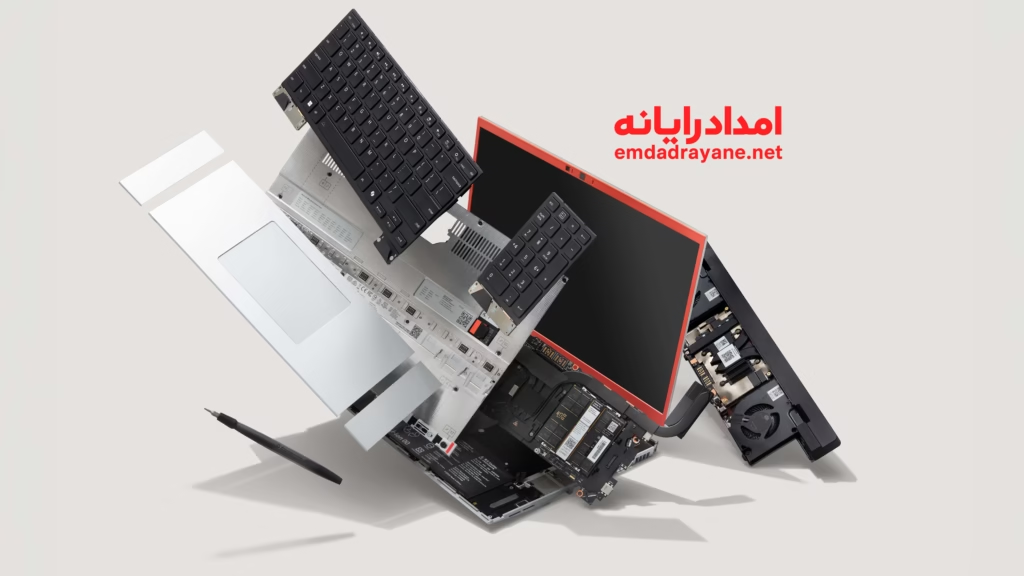
خرابی یا جابجایی RAM
خرابی صفحه نمایش یا کابل تصویر
مشکل کارت گرافیک
خرابی مادربرد
تنظیمات اشتباه BIOS
اتصال نمایشگر خارجی
مشکلات سیستم عامل یا درایور گرافیک
مطلب بیشتر
مطلب بیشتر
ابتدا مطمئن شوید تصویر واقعاً وجود ندارد
گاهی تصویر وجود دارد اما نور صفحه خاموش است.
برای بررسی:
۱: لپ تاپ را روشن کنید.
۲: با چراغ قوه به صفحه بتابانید.
۳: اگر سایه تصویر را دیدید، بکلایت صفحه خراب شده است.

نتیجه:
در این حالت پنل یا مدار نور صفحه نیاز به تعمیر دارد.
بررسی RAM؛ رایجترین علت نبود تصویر
در بسیاری از موارد، لپ تاپ روشن میشود ولی تصویر ندارد چون RAM درست در جای خود قرار نگرفته است.
برای تست:
۱: لپ تاپ را خاموش کنید.
۲: باتری و شارژر را جدا کنید.
۳: قاب پشت دستگاه را باز کنید.
۴: RAM را خارج کرده و دوباره جا بزنید.
۵: در صورت امکان، RAM را در اسلات دیگر امتحان کنید.

نتیجه:
در بسیاری از مواقع، همین کار مشکل را حل میکند.
لپ تاپ را به مانیتور خارجی وصل کنید
اگر تصویر روی مانیتور خارجی نمایش داده شود، مشکل از صفحه لپ تاپ است.
مراحل تست:
1: لپ تاپ را با کابل HDMI یا VGA به مانیتور وصل کنید.
2: کلیدهای Fn + کلید تغییر نمایشگر (معمولاً F4 یا F8) را فشار دهید.
3: تصویر را روی مانیتور بررسی کنید.

در این شرایط معمولاً پنل یا کابل تصویر آسیب دیده است.
خرابی کارت گرافیک یا چیپ گرافیک
اگر لپ تاپ ضربه خورده یا بیش از حد داغ شده باشد، ممکن است چیپ گرافیک آسیب ببیند.
نشانه ها:
لپ تاپ روشن میشود اما تصویر ندارد
دستگاه چند بار خاموش و روشن میشود
فن با دور بالا کار میکند

در این حالت تعمیر تخصصی لازم است.
مشکل BIOS یا مادربرد
گاهی تنظیمات BIOS به هم میریزد یا مادربرد دچار ایراد میشود.
در این شرایط:
دستگاه تصویر نمیدهد
چراغ ها روشن هستند
هیچ تصویری روی مانیتور خارجی هم نمایش داده نمیشود
ریست BIOS یا تعمیر برد میتواند مشکل را رفع کند.
بررسی بوقهای لپ تاپ هنگام روشن شدن
برخی لپ تاپ ها هنگام روشن شدن بوق میزنند. این بوق ها نوع خرابی را مشخص میکنند.
مثلاً:
بوق ممتد ← مشکل RAM
بوق های کوتاه متوالی ← مشکل مادربرد یا گرافیک
بنابراین اگر صدای بوق میشنوید، حتماً آن را بررسی کنید.
آیا مشکل از ویندوز است؟
گاهی تصویر در ابتدای روشن شدن دیده میشود اما بعد از ورود به ویندوز صفحه سیاه میشود.
در این حالت:
درایور گرافیک خراب شده است
ویندوز آسیب دیده است
در این شرایط، نصب مجدد ویندوز معمولاً مشکل را حل میکند.
چه زمانی باید لپ تاپ را به تعمیرکار بسپاریم؟
اگر موارد زیر را مشاهده کردید، بهتر است دستگاه توسط تعمیرکار بررسی شود:
هیچ تصویری روی نمایشگر خارجی هم وجود ندارد
دستگاه بلافاصله خاموش میشود
بوی سوختگی احساس میشود
لپ تاپ قبلاً ضربه خورده یا آب خورده است
هزینه تعمیر مشکل نداشتن تصویر لپ تاپ چقدر است؟
هزینه تعمیر به قطعه معیوب بستگی دارد:
اگر RAM مشکل داشته باشد، هزینه تعمیر کم است.
تعویض کابل تصویر معمولاً هزینه متوسط دارد.
در صورت نیاز به تعویض صفحه نمایش، هزینه بالاتر میرود.
تعمیر مادربرد یا کارت گرافیک، بخش تخصصی و پرهزینهتر است.
بنابراین ابتدا باید عیب دقیق مشخص شود.
❓ سوالات متداول
چرا لپ تاپ روشن میشود ولی صفحه سیاه است؟
معمولاً RAM، صفحه نمایش یا کارت گرافیک دچار مشکل شده است.
آیا اطلاعات هارد پاک میشود؟
خیر، این مشکل معمولاً ارتباطی با اطلاعات هارد ندارد.
تعمیر این مشکل چقدر زمان میبرد؟
بسته به نوع خرابی، تعمیر میتواند از چند ساعت تا یک روز زمان ببرد.
آیا مشکل نداشتن تصویر میتواند به خاطر باتری لپ تاپ باشد؟
بله، باتری معیوب یا نوسان برق گاهی باعث روشن شدن بدون تصویر میشود. دستگاه را فقط با شارژر هم تست کنید.
اگر تصویر روی مانیتور خارجی باشد، لپ تاپ مشکل جدی دارد؟
معمولاً نه؛ اغلب فقط صفحه نمایش یا کابل تصویر خراب است.
داغ شدن لپ تاپ میتواند باعث قطع تصویر شود؟
بله، گرمای زیاد ممکن است به گرافیک یا مادربرد آسیب بزند و تصویر قطع شود.
جمع بندی
اگر لپ تاپ روشن میشود ولی تصویر ندارد، معمولاً مشکل از RAM، صفحه نمایش یا مدار گرافیک است. با این حال بهتر است ابتدا تستهای ساده مانند اتصال مانیتور خارجی یا بررسی RAM را انجام دهید. سپس در صورت نیاز، دستگاه را برای تعمیر تخصصی بررسی کنید تا از هزینههای اضافی جلوگیری شود.