


مقدمه
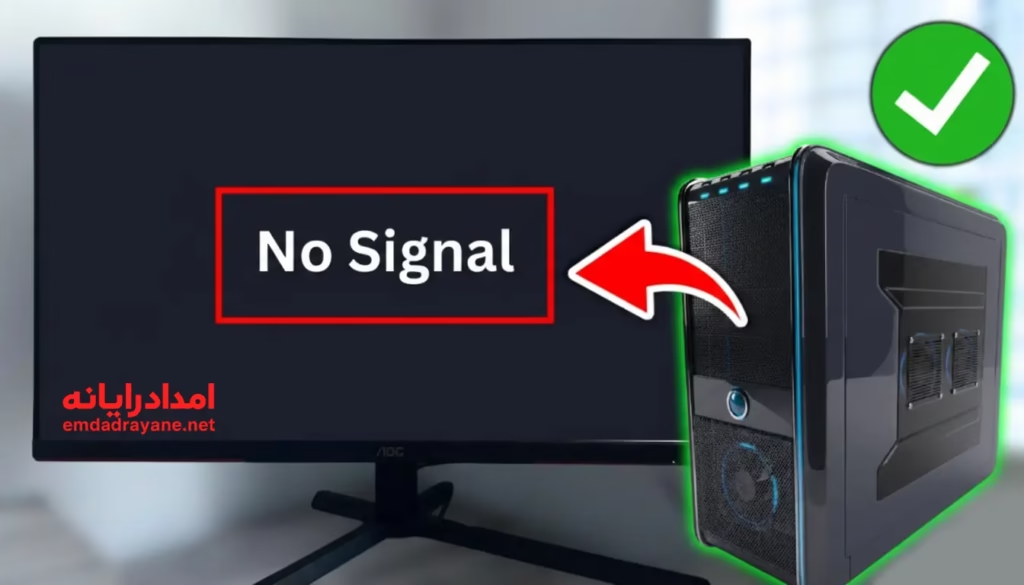
اخظار No Signal روی مانتیور کامپیوتر یکی از رایج ترین مشکلات کاربران کامپیوتر است. این پیام زمانی ظاهر میشود که کیس روشن است اما مانیتور هیچ تصویری نمایش نمیدهد. علت میتواند از کابلها، کارت گرافیک، رم، مادربرد یا پاور باشد. این مقاله راهنمای مرحله به مرحله رفع مشکل مانیتور No Signal را ارائه میدهد و تمام مراحل برای کاربران غیر فنی هم قابل اجرا است.
مانیتور No Signal یعنی چه؟
پیام مانیتور No Signal به این معنی است که مانیتور هیچ سیگنال تصویری از کامپیوتر دریافت نمیکند. این وضعیت با صفحه سیاه یا خاموش بودن مانیتور متفاوت است. زمانی که کابلها صحیح وصل شدهاند و کیس روشن است اما تصویر نمایش داده نمیشود، پیام مانیتور No Signal نشان داده میشود.
رایج ترین دلایل مانیتور No Signal
دلایل احتمالی:
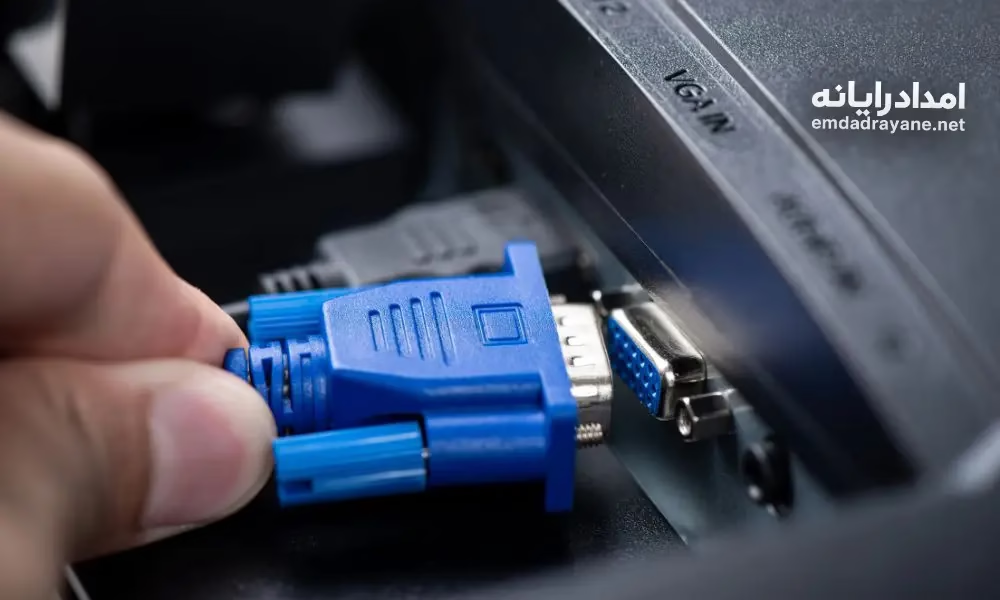
کابل HDMI، DisplayPort یا VGA شل یا خراب است
کابلها ممکن است آسیب دیده یا به درستی وصل نشده باشند و سیگنال تصویر به مانیتور منتقل نشود.
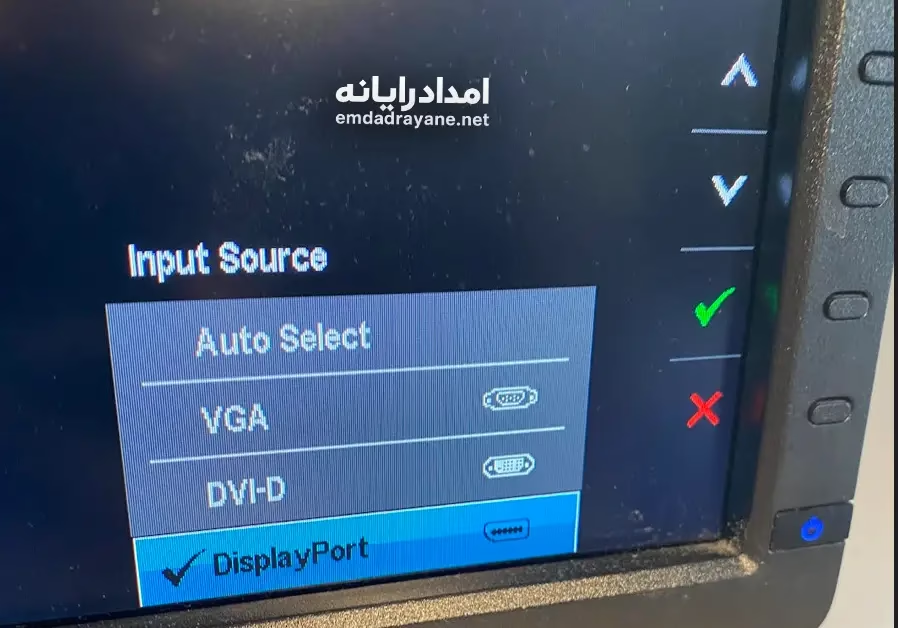
ورودی مانیتور اشتباه تنظیم شده است
مانیتور باید روی ورودی صحیح تنظیم شود تا سیگنال درست دریافت شود.
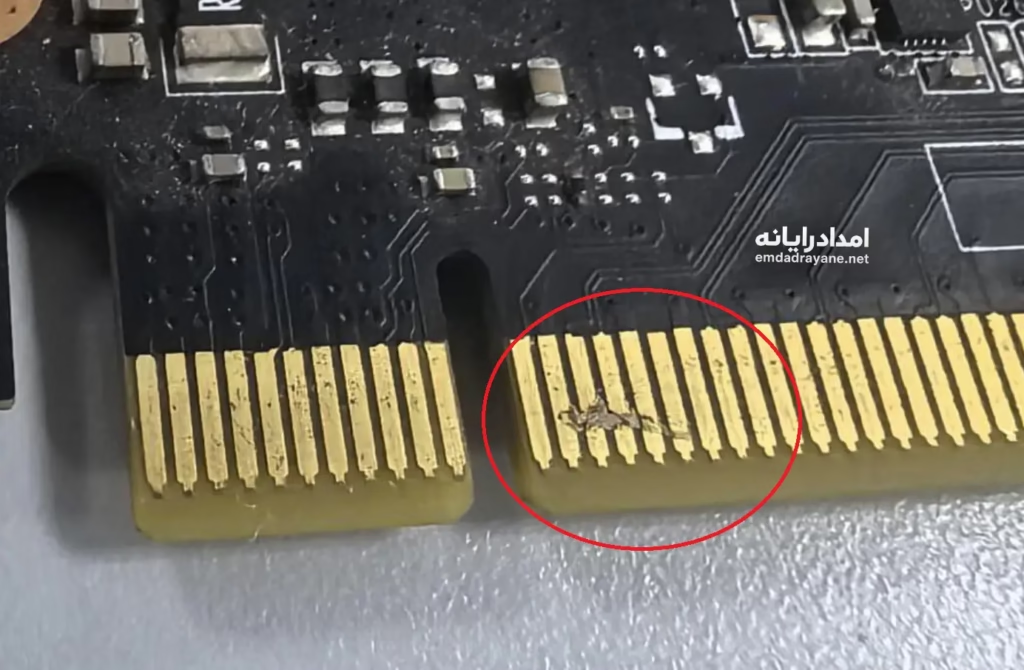
کارت گرافیک مشکل دارد
کارت گرافیک ممکن است شل شده یا خراب شده باشد که باعث عدم ارسال سیگنال به مانیتور میشود.
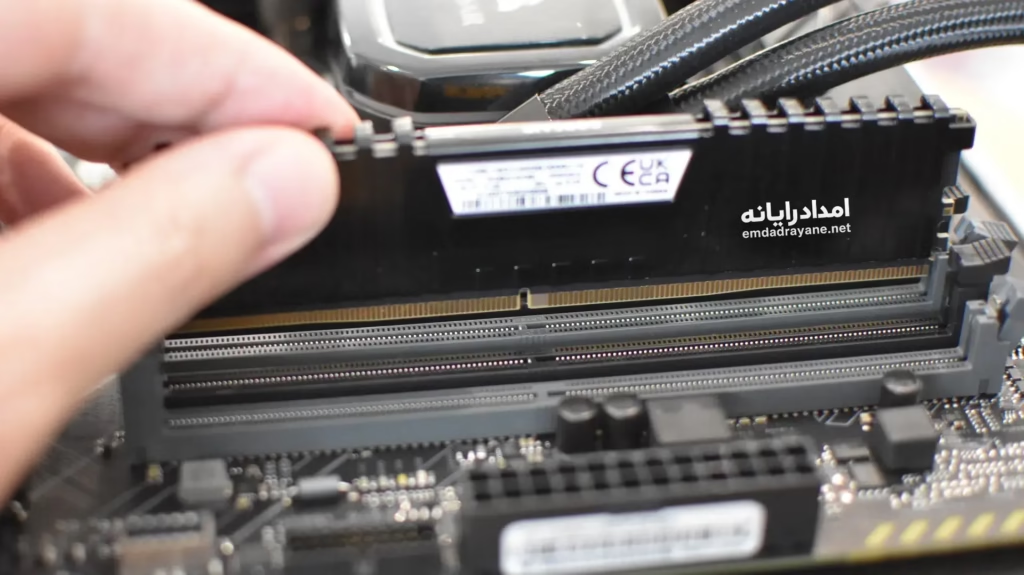
رم جا به جا یا خراب است
رم از اسلات خارج شده یا مشکل سخت افزاری دارد که مانع نمایش تصویر میشود.
مادربرد یا پاور مشکل دارند
نقص در مادربرد یا منبع تغذیه میتواند باعث عدم ارسال سیگنال به مانیتور شود.
راهنمای مرحله به مرحله رفع مشکل مانیتور No Signal:
۱: بررسی کابل ها و ورودی ها
کابل HDMI، VGA یا DisplayPort را جدا و دوباره وصل کنید.
مطمئن شوید کابلها سالم هستند و به درستی در پورتها قرار گرفتهاند.
مانیتور را روی ورودی صحیح تنظیم کنید.
۲: تست مانیتور روی سیستم دیگر
مانیتور را روی کیس دیگری تست کنید.
اگر تصویر نمایش داده شد، مشکل از کیس شما است.
اگر تصویر نمایش داده نشد، مشکل از مانیتور است.
۳: بررسی کارت گرافیک
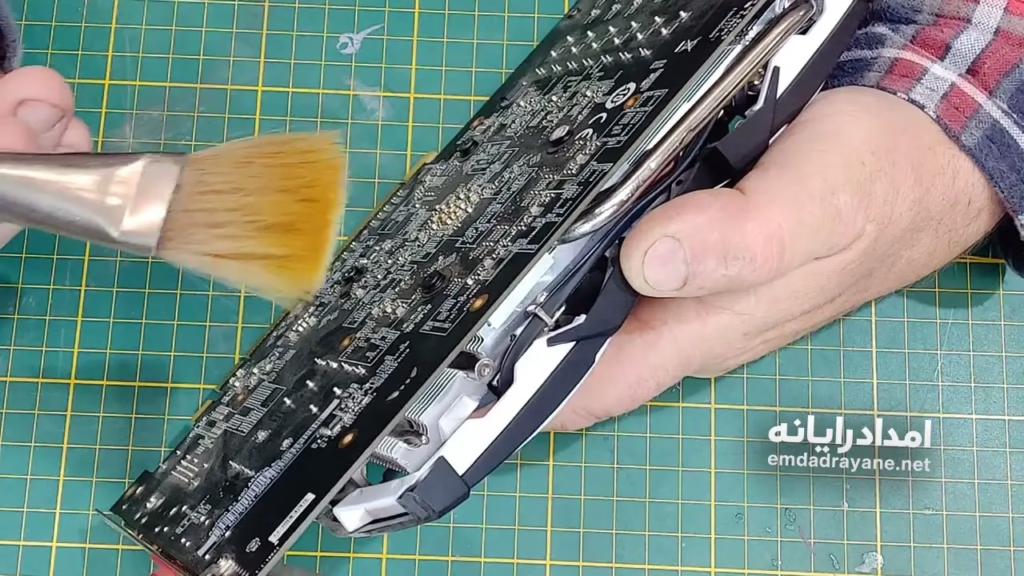
کیس را خاموش کنید و کارت گرافیک را از اسلات خارج کنید.
پینها را تمیز کرده و کارت را دوباره نصب کنید.
در صورت امکان کارت گرافیک را روی سیستم دیگری تست کنید.
۴: بررسی رم
رمها را از اسلات خارج کرده و دوباره نصب کنید.
در صورت امکان، رمها را یکی یکی تست کنید تا مشکل مشخص شود.
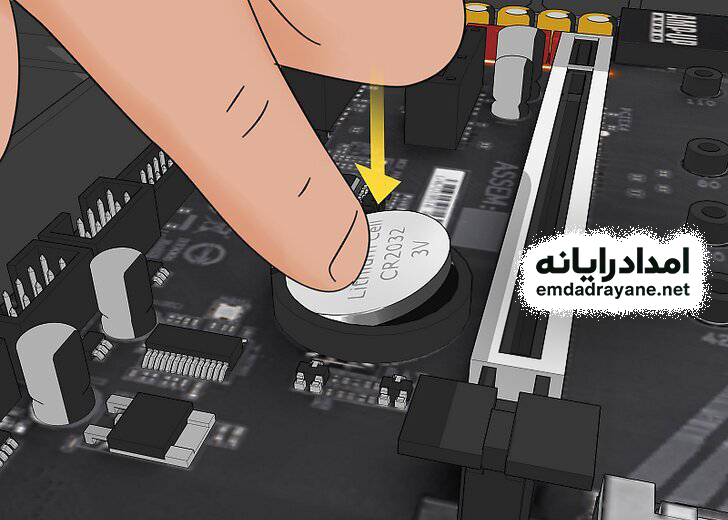
۵: ریست بایوس / Clear CMOS
کلید ریست بایوس روی مادربرد را فشار دهید یا باتری مادربرد را چند دقیقه خارج کنید.
این کار تنظیمات بایوس را به حالت پیشفرض بازمیگرداند و ممکن است مشکل مانیتور No Signal را رفع کند.
6: بررسی پاور و روشن شدن کیس
مطمئن شوید منبع تغذیه جریان کافی دارد و فنها حرکت میکنند.
اگر پاور مشکل داشته باشد، سیگنال تصویر به مانیتور منتقل نمیشود.
بررسی بوقهای مادربرد و ارتباط با مانیتور No Signal
مادربرد در صورت مشکلات سخت افزاری با بوقهای خاص اطلاع میدهد:
یک بوق کوتاه: مشکل رم یا کارت گرافیک
چند بوق کوتاه: مشکل رم
بوق ممتد: مشکل مادربرد یا پاور
این اطلاعات میتواند به تشخیص سریع دلیل پیام مانیتور No Signal کمک کند.
مطلب بیشتر
چه زمانی نیاز به تعمیرکار داریم؟
وقتی با بررسی کابلها، ریست بایوس و چک کارت گرافیک و رم مشکل رفع نشد.
وقتی کارت گرافیک یا مادربرد نیاز به تعویض داشته باشد.
در مشکلات پیچیده سختافزاری که نیاز به مهارت فنی دارد.
نکات و ترفندهای پیشگیری
کابلها و کانکتورها را تمیز و سالم نگه دارید.
کارت گرافیک و رم را مرتب بررسی کنید.
مانیتور و کیس را در محیط بدون گرد و خاک قرار دهید.
❓ سوالات متداول درباره مانیتور No Signal
پیام مانیتور No Signal یعنی چه؟
مانیتور هیچ سیگنالی از کامپیوتر دریافت نمیکند و تصویر نمایش داده نمیشود.
چرا کامپیوتر روشن است اما مانیتور No Signal میدهد؟
دلیل میتواند کابلها، کارت گرافیک، رم، مادربرد یا پاور باشد.
آیا میتوان بدون تعمیرکار مشکل مانیتور No Signal را رفع کرد؟
بله، بیشتر مشکلات با بررسی کابلها، کارت گرافیک و رم قابل حل هستند.
بوقهای مادربرد چه اطلاعاتی درباره No Signal میدهند؟
بوقها نوع مشکل سختافزاری مانند رم، کارت گرافیک یا مادربرد را مشخص میکنند.
چگونه از مانیتور No Signal جلوگیری کنیم؟
کابلها و کانکتورها را سالم نگه دارید و کارت گرافیک و رم را مرتب بررسی کنید.
نتیجه گیری
پیام مانیتور No Signal یکی از مشکلات رایج کاربران کامپیوتر است که معمولاً به دلیل کابلها، کارت گرافیک، رم، مادربرد یا پاور ایجاد میشود. با دنبال کردن مراحل بررسی کابلها، تست مانیتور، بررسی کارت گرافیک و رم و در صورت نیاز ریست بایوس، میتوان بسیاری از این مشکلات را بدون نیاز به تعمیرکار رفع کرد.
همچنین بررسی بوق های مادربرد و رعایت نکات پیشگیری مانند سالم نگه داشتن کابلها و کانکتورها به جلوگیری از بروز مجدد مانیتور No Signal کمک میکند. با رعایت این نکات، میتوانید مطمئن باشید که مانیتور همیشه سیگنال تصویر مناسب را دریافت میکند و تجربه کاربری بهتری خواهید داشت.