



مقدمه
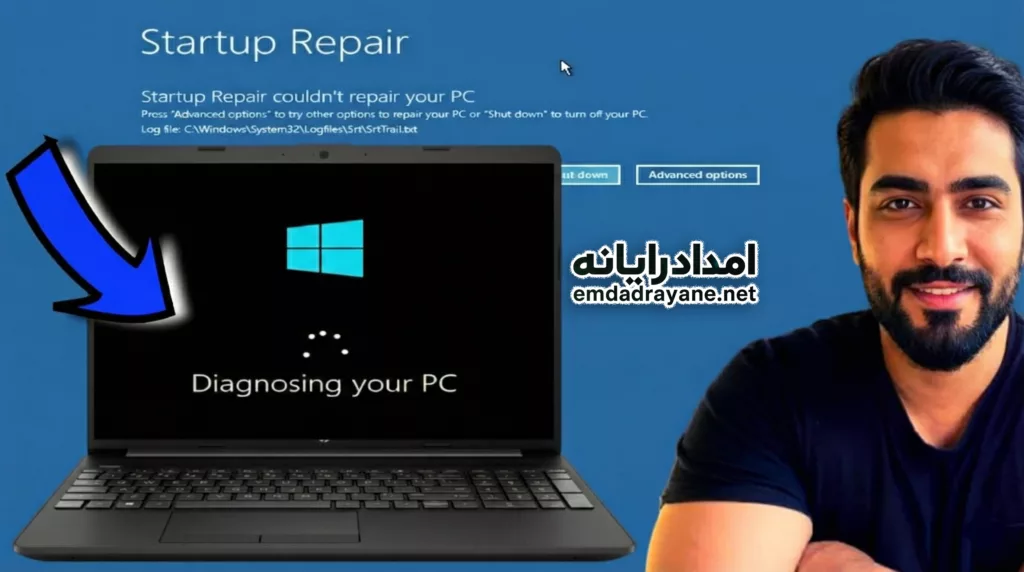
وقتی ویندوز روشن میشود و بهجای بالا آمدن عادی، روی صفحه ی “Diagnosing Your PC” میماند، معمولاً کاربر اولین چیزی که حس میکند «خراب شد، الان باید ببرمش تعمیرگاه» است. اما واقعیت این است که خیلی از مواقع، مشکل اصلاً آن قدرها جدی نیست و با چند مرحله ساده میتوان سیستم را به حالت قبل برگرداند.
در این مقاله، قدم به قدم جلو میرویم تا دقیقاً بفهمیم چرا این پیام ظاهر میشود و چطور میشود بدون از دست دادن اطلاعات، ویندوز 10 یا 11 را نجات داد. روشها کاملاً عملی هستند و کاربران عادی هم میتوانند اجرا کنند. همچنین نکاتی را اضافه کردیم که مخصوص کامپویتر ها و لپ تاپ های رایج در تهران (به ویژه سیستم ها با SSD های اقتصادی و برق شهری ناپایدار) بسیار کاربردی اند.
Diagnosing Your PC یعنی چه؟
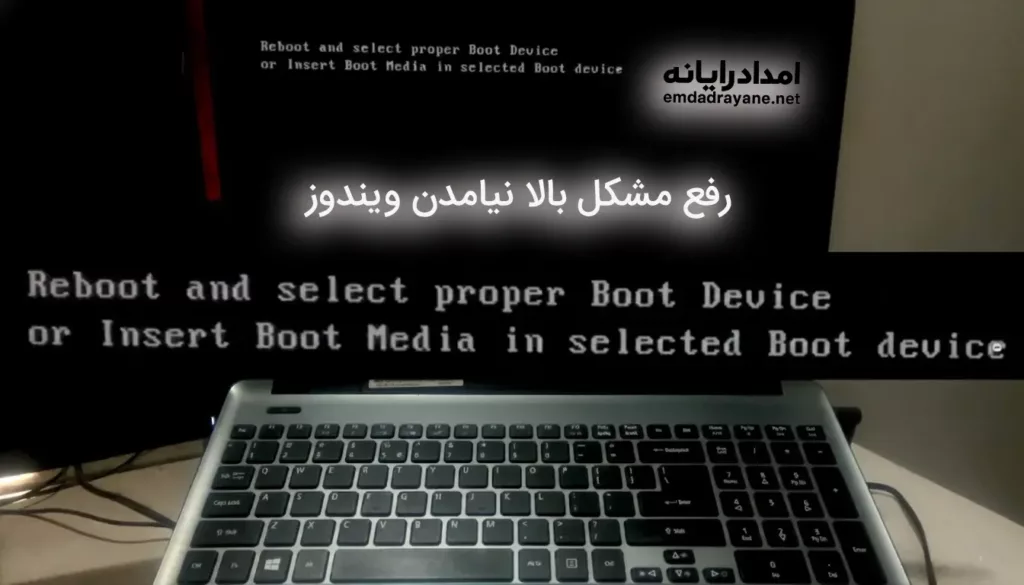
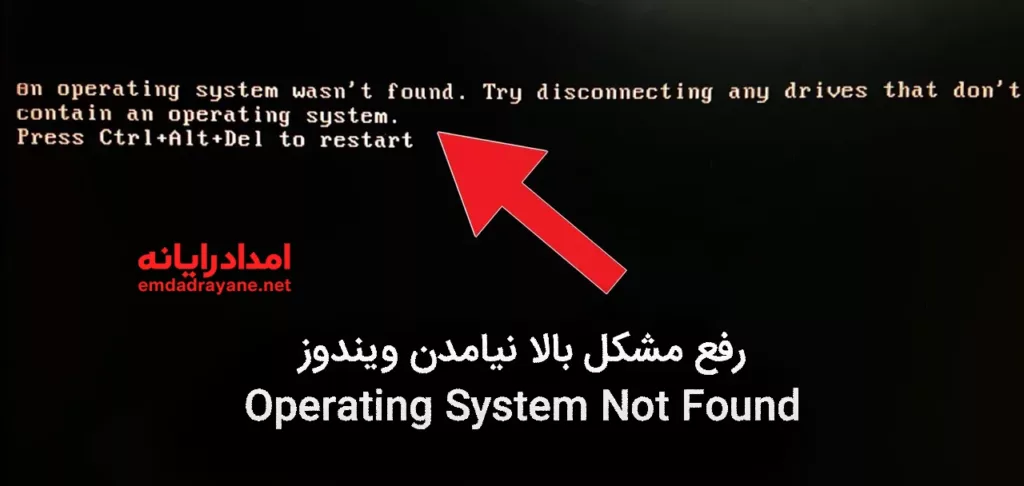
ویندوز زمانی این صفحه را نمایش میدهد که فرایند بوت بهدرستی انجام نشده باشد. یعنی سیستم نمیتواند فایلهای لازم برای بالا آمدن ویندوز را لود کند و وارد مرحلهی «تشخیص و تلاش برای تعمیر» میشود.
اگر این روند بیش از ۵–۱۰ دقیقه طول بکشد، یعنی سیستم درگیر Automatic Repair Loop شده است و باید بهصورت دستی تعمیر شود.
دلایل واقعی گیر کردن ویندوز روی Diagnosing Your PC
دلایل احتمالی:
۱. خاموش شدن ناگهانی سیستم
قطع برق یا فشار دادن طولانی دکمه پاور باعث میشود فایلهای بوت ناقص ذخیره شوند و ویندوز نتواند بوت شود.

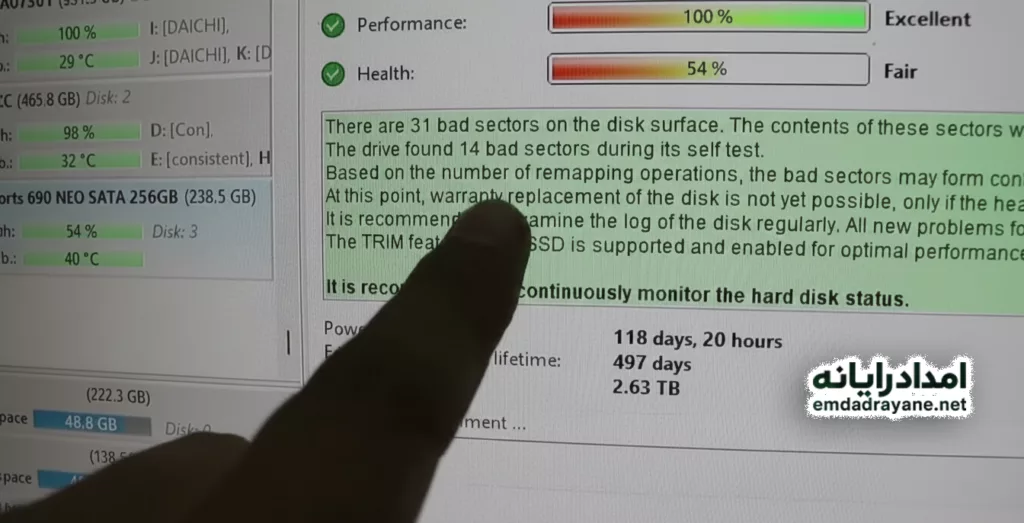
۲. خرابی یا بدسکتور در هارد / SSD
SSDهای اقتصادی مثل Kingstar، Goldenfir یا هاردهای قدیمی WD و Seagate از رایجترین مظنونها هستند.
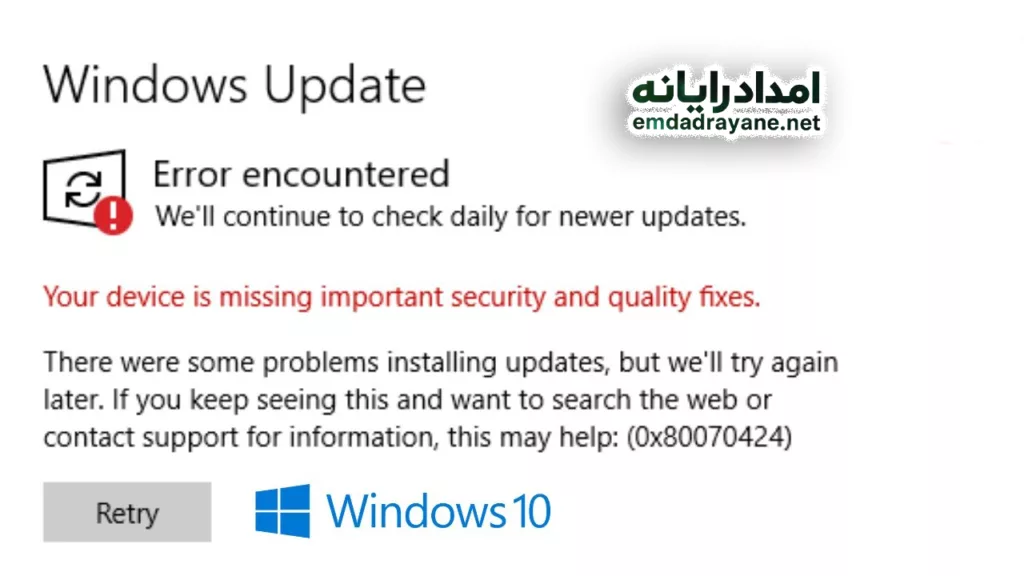
۳. آپدیت ناقص یا نصب اشتباه درایور
به خصوص بعد از آپدیتهای بزرگ ویندوز 11.
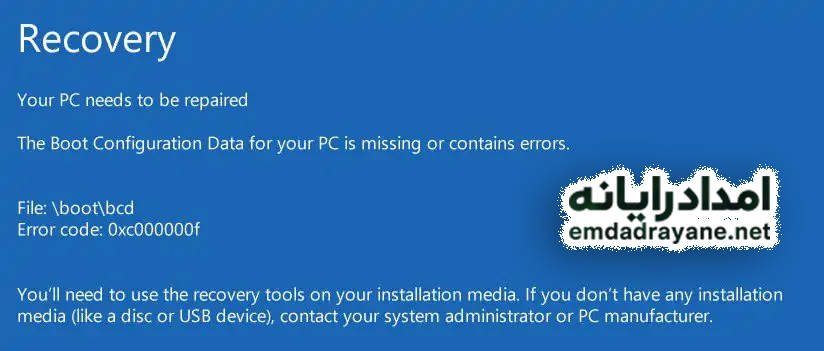
۴. خرابی فایلهای Boot یا BCD
اگر Bootloader آسیب ببیند، ویندوز راهی جز رفتن به Diagnosing Your PC ندارد.
۵. اتصال تجهیزات مشکلدار
فلش معیوب، هارد اکسترنال نیمهخراب، یا کابل SATA شل.
۶. رم ناپایدار یا نصب نامناسب
در برخی کیسهای بازار تهران که چندین بار باز و بسته شدند، رم ها کامل جا نمیخورند.
مطلب بیشتر
شروع عملیات رفع اشکال Diagnosing Your PC
رفع اشکال بالا نیامدن ویندوز می تواند بسیار ساده با انجام چند کلیک و ترفند کاربردی حتی توسط کاربران معمولی نیز حل و رفع گردد. در اینجا به چند روش کاربردی و حیاتی آن می پردازیم
مرحله اول: ورود به محیط Advanced Options
هدف: خروج از حلقه تعمیر خودکار.
روش ۱ – خاموش و روشن سهمرحلهای
- سیستم را روشن کن.
- وقتی لوگوی ویندوز دیده شد، دکمه پاور را نگه دار تا سیستم خاموش شود.
- این کار را سه بار تکرار کن.
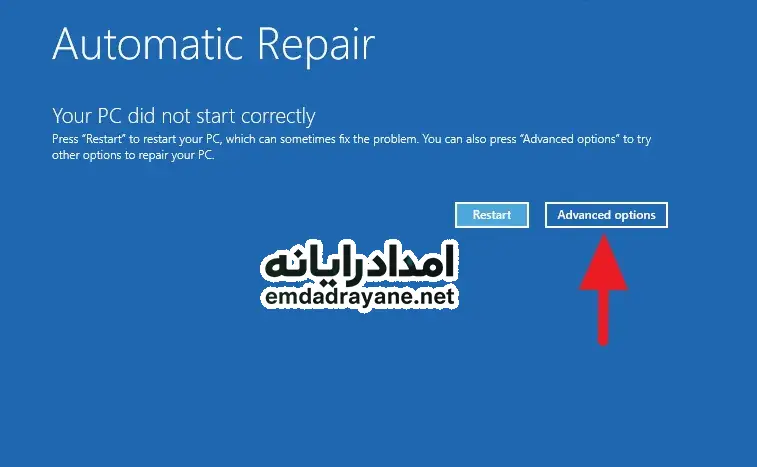
در مرتبه چهارم، ویندوز بهطور خودکار وارد Automatic Repair و بعد Advanced Options میشود.
روش ۲ – استفاده از کلیدهای BIOS
اگر سیستم قدیمیتر است:
F8، F11، ESC یا Delete هنگام روشن شدن تست شود.
مسیر بعدی:
Troubleshoot → Advanced Options
مرحله دوم: تعمیر فایلهای بوت (مؤثر در ۷۰٪ موارد)
کاربردی ترین روش
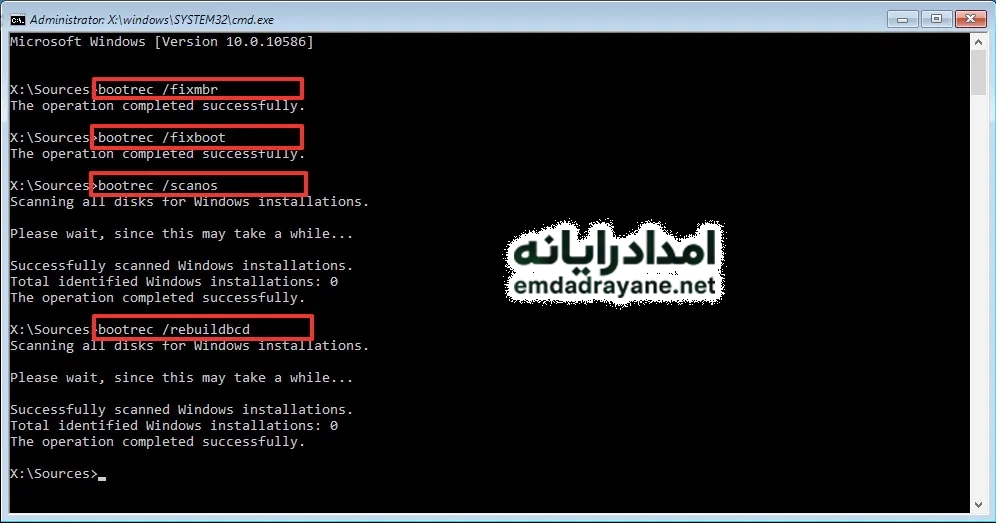
در محیط Advanced Options وارد Command Prompt شو و دستورات زیر را یکی یکی وارد کن:
					bootrec /fixmbr
bootrec /fixboot
bootrec /scanos
bootrec /rebuildbcd
این دستورات چهکاری انجام میدهند؟
fixmbr رکورد اصلی بوت را میسازد.
fixboot فایلهای بوت خراب را جایگزین میکند.
scanos ویندوز نصبشده را پیدا میکند.
rebuildbcd فایل BCD را از صفر بازسازی میکند.
بعد از اجرای این دستورات، سیستم را ریستارت کن. اگر حل نشد، وارد مرحله بعد شو.
مرحله سوم: بررسی سلامت هارد / SSD
اگر هارد مشکل داشته باشد، ویندوز هر بار وارد Diagnosing Your PC میشود.
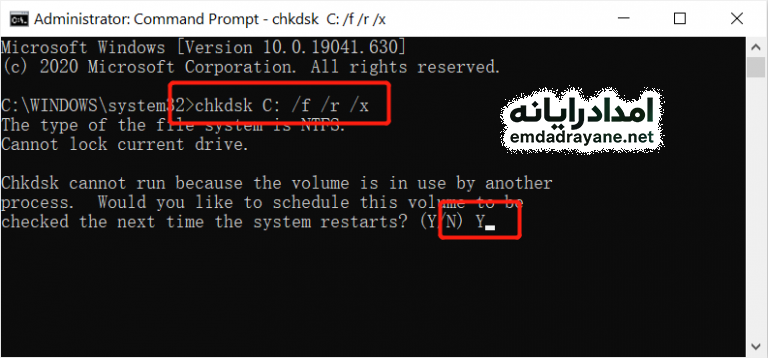
در Command Prompt دستور زیر را اجرا کن:
chkdsk C: /f /r
توضیح ساده:
/r بدسکتورهای فیزیکی را پیدا و علامتگذاری میکند.
/f خطاهای فایلسیستمی را تعمیر میکند.
اگر خطاهای زیاد یا Bad Sector زیاد دیده شد، احتمال خرابی هارد زیاد است. در تهران معمولاً این مورد شایع است چون خیلی از سیستمها هاردهای قدیمی دارند.
مرحله چهارم: تعمیر فایل های ویندوز
اگر مشکل از فایلهای سیستمی باشد، دو دستور زیر معمولاً مشکل را حل میکنند:
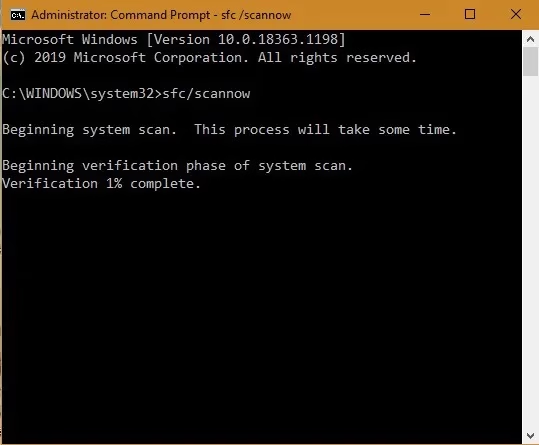
sfc /scannow
صبر کن کامل اجرا شود، سپس:
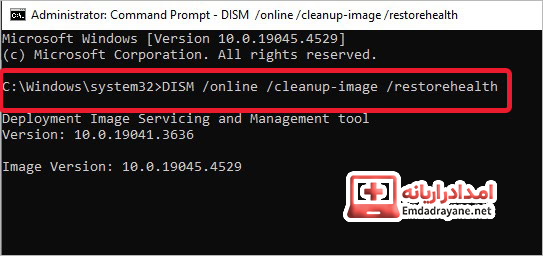
DISM /Online /Cleanup-Image /RestoreHealth
این دو چه میکنند؟
SFC فایلهای خراب ویندوز را با نسخه سالم جایگزین میکند.
DISM ساختار کلی سیستم را تعمیر میکند.
اگر این بخش موفق باشد، معمولاً سیستم بدون مشکل بالا میآید.
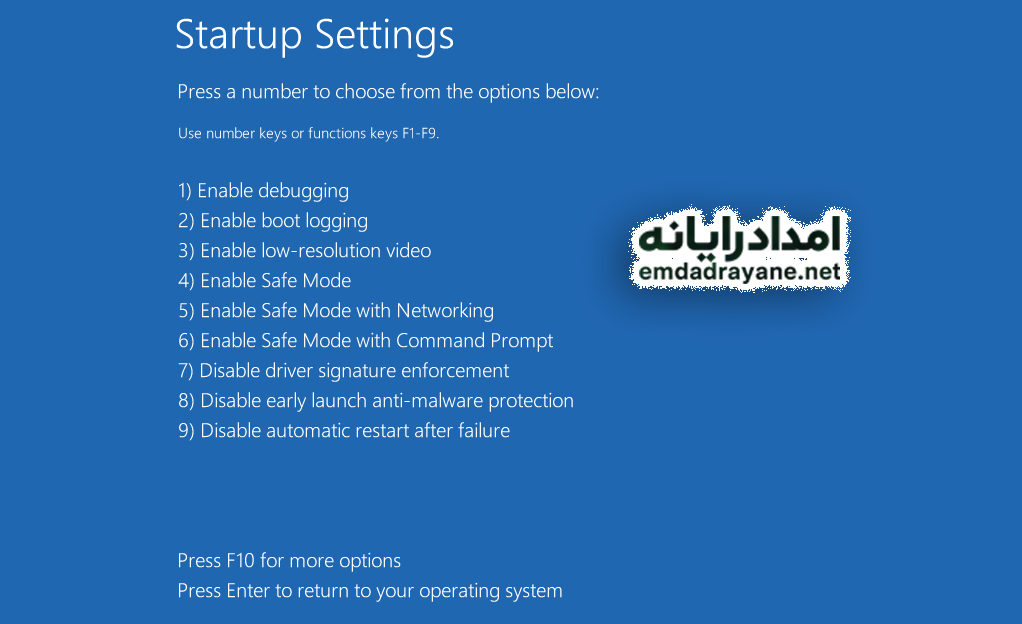
مرحله پنجم: ورود به Safe Mode
اگر ویندوز در Safe Mode بالا بیاید یعنی سختافزار سالم است و ایراد از ویندوز یا درایورهاست.
مسیر:
Troubleshoot → Advanced Options → Startup Settings → Safe Mode
داخل Safe Mode این کارها را انجام بده:
حذف آخرین آپدیتها
حذف درایورهای GPU مشکلدار
حذف نرمافزارهایی که اخیراً نصب شد
اسکن ویروس با Defender
اگر Safe Mode باز نشد، وارد مرحله سخت افزاری شو.
مرحله ششم: بررسی سخت افزار
۱. جدا کردن همه USB ها
فلش خراب میتواند بوت را قفل کند (بسیار رایج در سیستمهای فروشگاهی تهران).
۲. تست کابل SATA یا جا به جایی پورت
کابلهای بیکیفیت بازار معمولاً پس از مدتی نویز میندازند.
۳. تست رم
رم را بیرون بیاور و دوباره محکم جا بزن.
اگر دو رم داری، یکییکی تست کن.
۴. ریست BIOS
در Advanced → Load Setup Defaults
۵. تست SSD با ابزار سازنده
اگر SSD های اقتصادی استفاده کردی، خرابی کنترلر بسیار رایج است.
اگر هیچ کدام جواب نداد، وارد مرحله نهایی شو.
مرحله نهایی: تعمیر یا نصب مجدد ویندوز بدون حذف اطلاعات
سه گزینه امن داری:
۱. Reset This PC → Keep My Files
فایلها حفظ میشوند، ویندوز از صفر نصب میشود.
۲. Cloud Reset
ویندوز از اینترنت فایلهای جدید دانلود میکند.
۳. Repair Install با فلش بوتیبل
اگر فلش نصب ویندوز داری، میتوانی ویندوز را Repair کنی بدون پاک شدن اطلاعات.
تنها زمانی که لازم است ویندوز را کامل پاک کنی، زمانی است که هارد یا SSD مشکل فیزیکی دارد.
مطلب بیشتر
چطور از تکرار مشکل Diagnosing Your PC جلوگیری کنم؟
✔ همیشه سیستم را صحیح خاموش کن
قطع برق باعث ۶۰٪ مشکلات بوت در سیستمهای ایران میشود.
✔ اگر کیس داری، یک محافظ برق یا UPS بگیر
برای تهران، مخصوص مناطق با نوسان، این مورد حیاتی است.
✔ فضای درایو C را همیشه بالای ۲۰٪ نگه دار
درایو پر باعث خراب شدن فایلهای سیستم میشود.
✔ از نرم افزارهای مثل DriverPack استفاده نکن
درایور اشتباه یعنی بوت خراب.
❓ سوالات متداول درباره Diagnosing Your PC
چرا ویندوز روی Diagnosing Your PC گیر میکند؟
بهخاطر خرابی بوت، بدسکتور، آپدیت ناقص یا خاموشی ناگهانی
چطور از Diagnosing Your PC خارج شوم؟
تعمیر بوت، اجرای چکدیسک، SFC/DISM و Safe Mode مؤثرترین روش ها هستند.
آیا اطلاعاتم از بین میرود؟
خیر، تا زمانی که Reset با گزینه Keep My Files یا Repair Install استفاده شود.
آیا مشکل از هارد است؟
اگر چکدیسک خطاهای زیاد بدهد یا سیستم صدای غیرعادی بدهد، احتمال خرابی زیاد است.
بهترین و سریعترین روش چیست؟
ورود به Advanced Options → اجرای دستورات Bootrec → چک دیسک
سخن آخر
مشکل گیر کردن ویندوز روی «Diagnosing Your PC» معمولاً نشان میدهد فرآیند بوت دچار خطا شده؛ اما خبر خوب این است که با چند مرحله ساده—مثل تعمیر بوت، اجرای chkdsk، بررسی فایلهای سیستمی و ورود به Safe Mode—در بیشتر مواقع میتوان سیستم را بدون از دست دادن اطلاعات بالا آورد. اگر این روشها جواب ندادند، ریست ویندوز با گزینه Keep My Files بهترین انتخاب است.
برای جلوگیری از تکرار این خطا، فقط کافی است سیستم را درست خاموش کنی، فضای درایو C را مدیریت کنی و از هارد یا SSD سالم استفاده کنی. با رعایت این نکات، احتمال مواجهه دوباره با Diagnosing Your PC به حداقل میرسد و ویندوز بدون دردسر اجرا خواهد شد.