



مقدمه
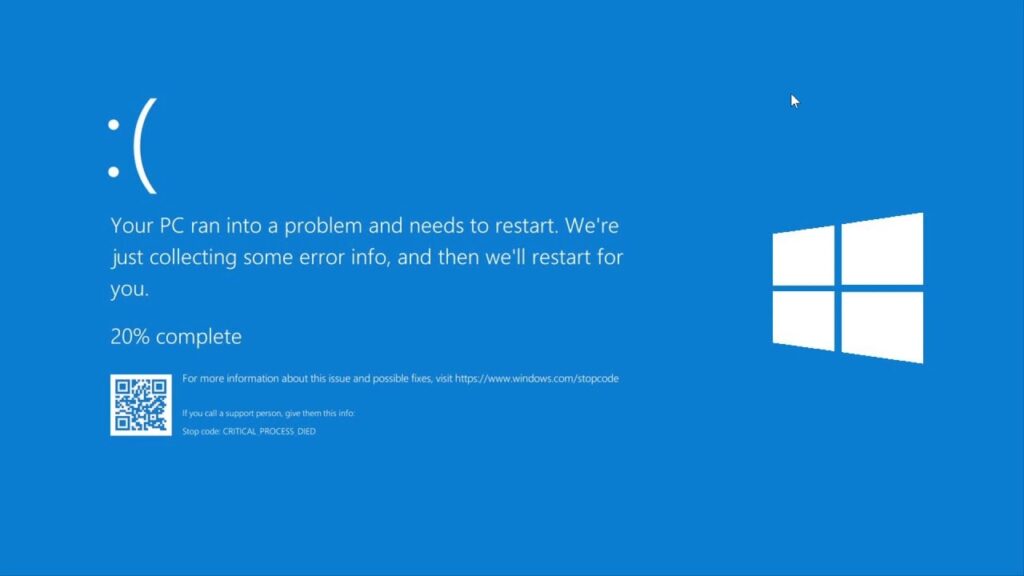
اخطار صفحه آبی مرگ یا بلو اسکرین (Blue Screen of Death) یکی از معروف ترین و در عین حال اضطراب برانگیزترین مشکلاتی است که کاربران ویندوز ممکن است با آن مواجه شوند. این اخظار نه تنها باعث اختلال در کارکرد عادی سیستم میشود، بلکه میتواند حاکی از نقصانی جدی در رایانه شما باشد. در این نوشتار به بررسی کامل دلایل، روشهای تشخیص، چگونگی رفع و رجوع و پیشگیری از این اخطار مرگبار میپردازیم.
بلو اسکرین چیست؟
بلو اسکرین که به عنوان صفحه آبی مرگ نیز شناخته میشود، یک پیغام خطای سیستمی بوده که در صورت بروز اختلالی جدی در ویندوز نمایش داده میشود. این پیغام معمولاً با یک صفحه آبی رنگ یه انضمام متنی با توضیحات و دلائل نمایش آن همراه است که اطلاعاتی درباره دلیل وقوع آن به شما نشان میدهد. در بیشتر موارد، سیستم پس از نمایش این اخطار به طور خودکار مجدد راه اندازی یا اصطلاحا ریستارت میشود تا از آسیبهای بیشتر جلوگیری کند.
دلایل اصلی بروز اخطار بلو اسکرین
مشکلات سخت افزاری:
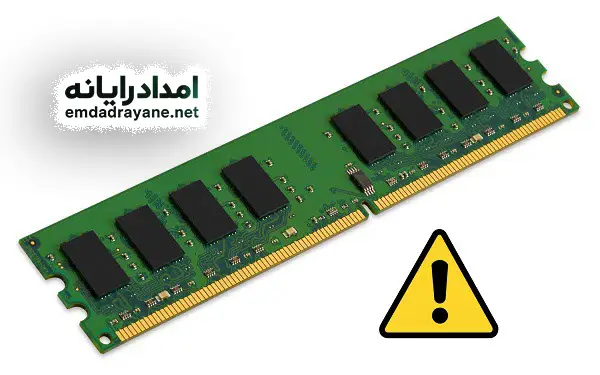
خرابی رم:
اگر رم سیستم شما معیوب باشد، ممکن است باعث نمایش بلو اسکرین (صفحه آبی مرگ) شود.
مشکلات هارد دیسک:
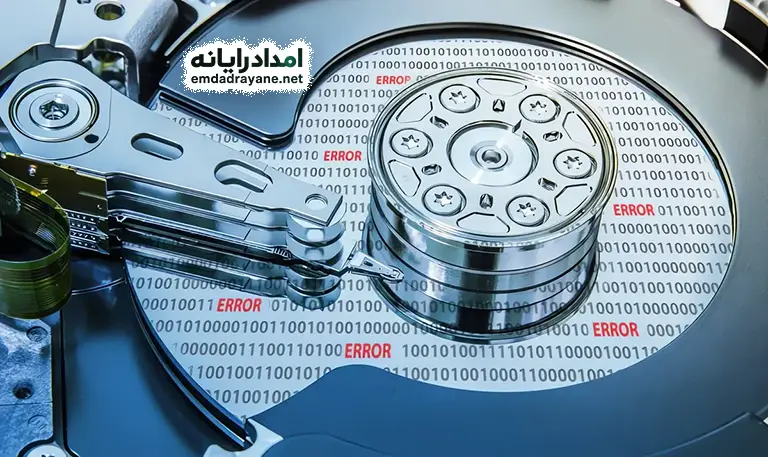
بدسکتوری هارد دیسک یا خرابی آن میتواند منجربه خطاهای سیستم و همینطور بلو اسکرین شود
کارت گرافیک:
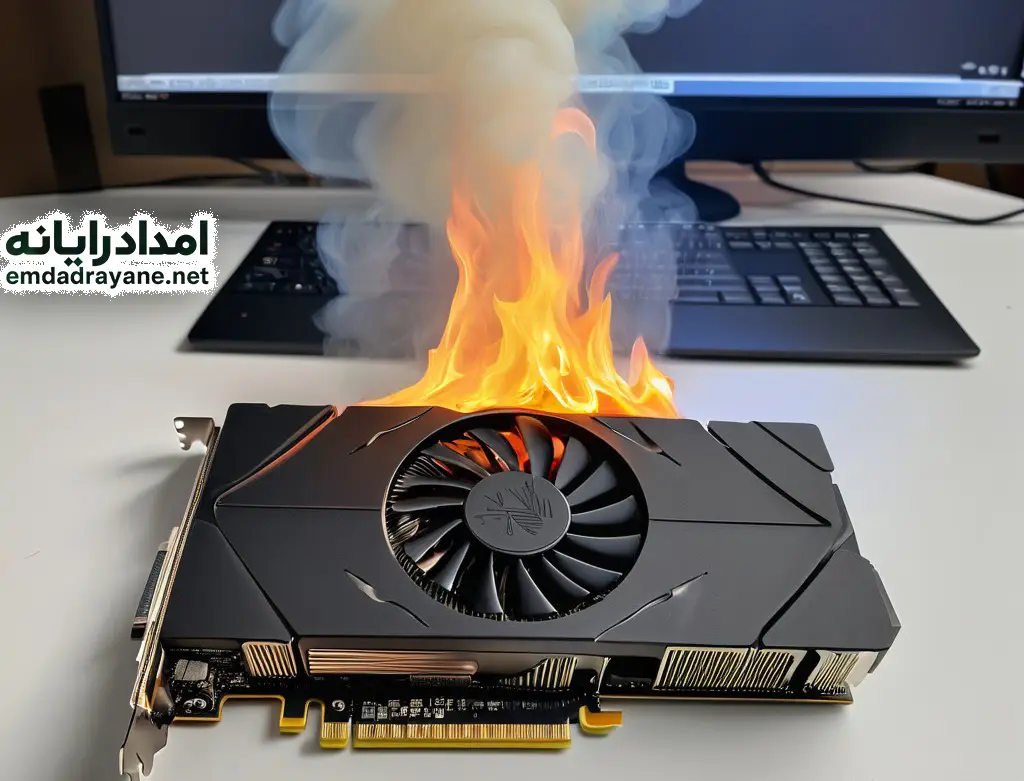
اگر کارت گرافیک شما بیش از حد داغ شده یا درایور آن مشکل داشته باشد، ممکن است بلو اسکرین رخ دهد که دراین صورت نیاز به سرویس قطعه که شامل تعویض خمیر سیلیکون و در صورت نیاز تعویض فن آن می باشد که همکاران ما در امدادرایانه در اسرع وقت برای رفع این اشکالات در خدمت شما خواهند بود.
درایورهای نامناسب یا قدیمی:
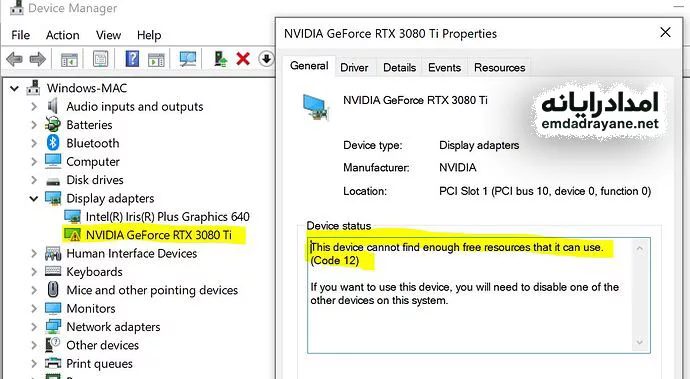
درایورها، نرمافزارهایی هستند که رابط بین سیستم عامل و سختافزار بوده و در صورتیکه درایورها قدیمی، ناسازگار یا به درستی نصب نشده باشند، میتوانند باعث بروز بلو اسکرین شوند. به عنوان مثال:
درایورهای کارت گرافیک:
نصب درایورهای قدیمی یا ناسازگار کارت گرافیک یکی از دلایل رایج صفحه آبی مرگ هستند.
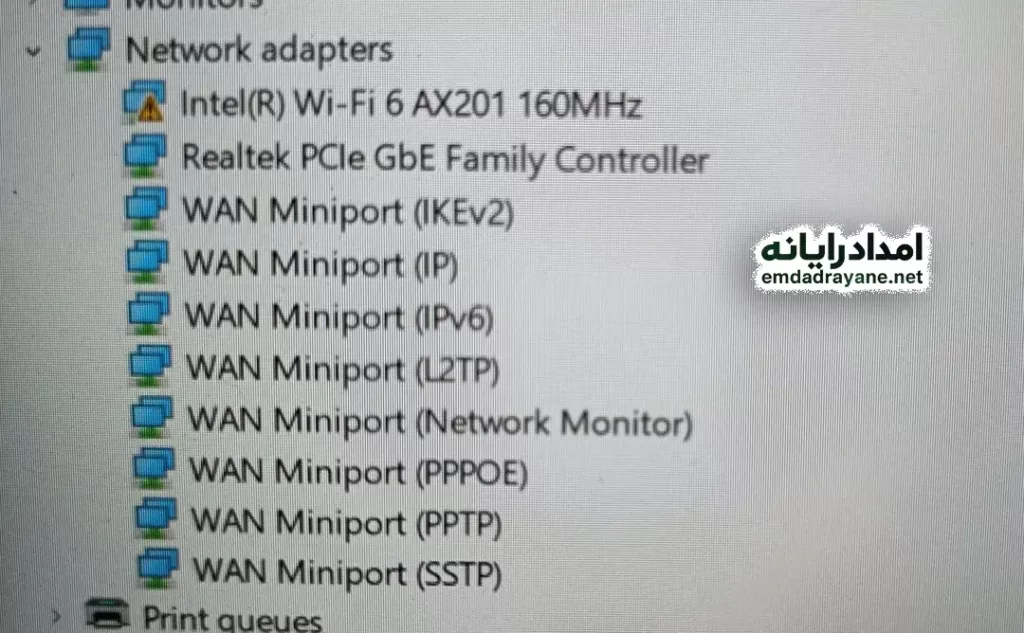
درایورهای شبکه
مشکلات درایورهای شبکه نیز میتوانند باعث اختلال در سیستم شوند.
مشکلات نرم افزاری:
برخی از نرم افزارها ممکن است با سیستم عامل یا دیگر نرمافزارها ناسازگار باشند و باعث بروز خطاهای صفحه آبی مرگ یا بلو اسکرین شوند. به عنوان مثال:
نرم افزارهای ناسازگار نصب شده:
برنامه هایی که با نسخه ویندوز شما سازگار نیستند یا به صورت غیر رسمی از سایت های غیر معتبر دانلود شده باشد امکان خرابی فایل های ویندوز و به تبع آن بلو اسکرین را میسر می سازند.
ویروسها و بد افزارها:
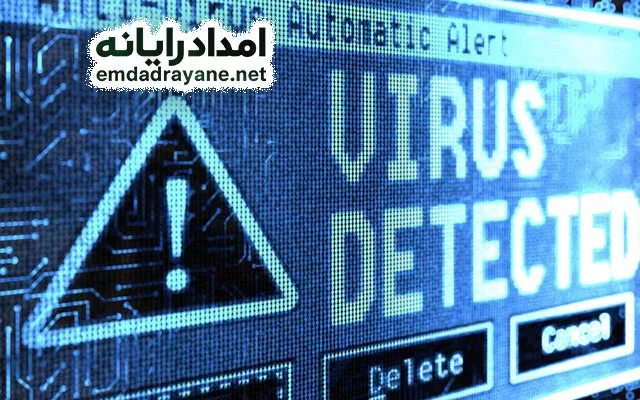
آلوده شدن سیستم به ویروس یا بدافزار میتواند باعث اختلال در عملکرد سیستم و ظاهر شدن صفحه آبی مرگ شود.
گرمای بیش از حد:
گرمای بیش از حد قطعات سختافزاری مانند پردازنده مرکزی (CPU) یا پردازنده مرکزی گرافیکی (GPU)میتواند باعث نمایش بلو اسکرین شود. این مشکل معمولاً در سیستمهایی که تهویه مناسبی نداشته یا در محیطهای گرم استفاده میشوند، رخ میدهد.
مشکلات سیستم عامل:
گاهی اوقات مشکلات مربوط به خود سیستم عامل ویندوز، مانند فایلهای خراب سیستم عامل یا بهروزرسانیهای ناقص، میتوانند باعث بلو اسکرین ایجاد کند.
روشهای تشخیص خطای بلو اسکرین
بررسی کد خطا
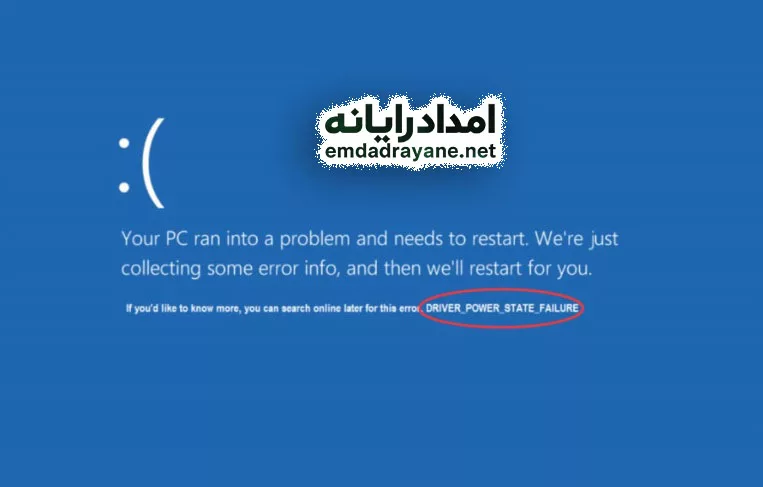
هنگامی که بلو اسکرین رخ میدهد، یک کد خطا نمایش داده میشود. این کد معمولاً به صورت ترکیبی از حروف و اعداد است مانند: 0x0000007B این کد را یادداشت کرده و در اینترنت جستجو کنید تا دلیل دقیق مشکل مشخص شود.
استفاده از ابزارهای تشخیصی
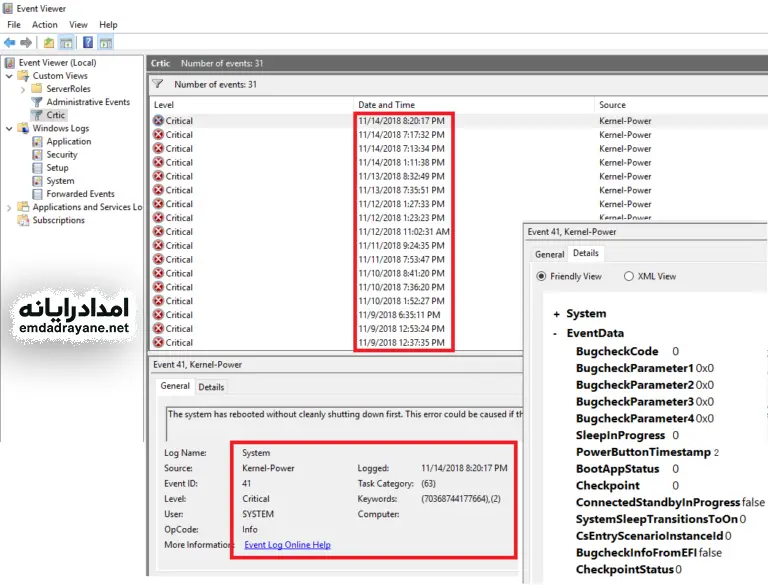
ویندوز ابزارهایی مانند Windows Event Viewer و Reliability Monitor را ارائه میدهد که میتوانند به شما در تشخیص دلیل بروز بلو اسکرین کمک کنند. این ابزارها اطلاعاتی درباره خطاهای سیستم و زمان وقوع آنها ارائه میدهند.
تست سخت افزاری
اگر مشکوک به مشکلات سخت افزاری در سیستم خود هستید، میتوانید از ابزارهای تست سختافزار مانند برای بررسی صحت رم یا برای وضعیت سلامت هارد دیسک از CrystalDiskInfo استفاده کنید.
memtest86:
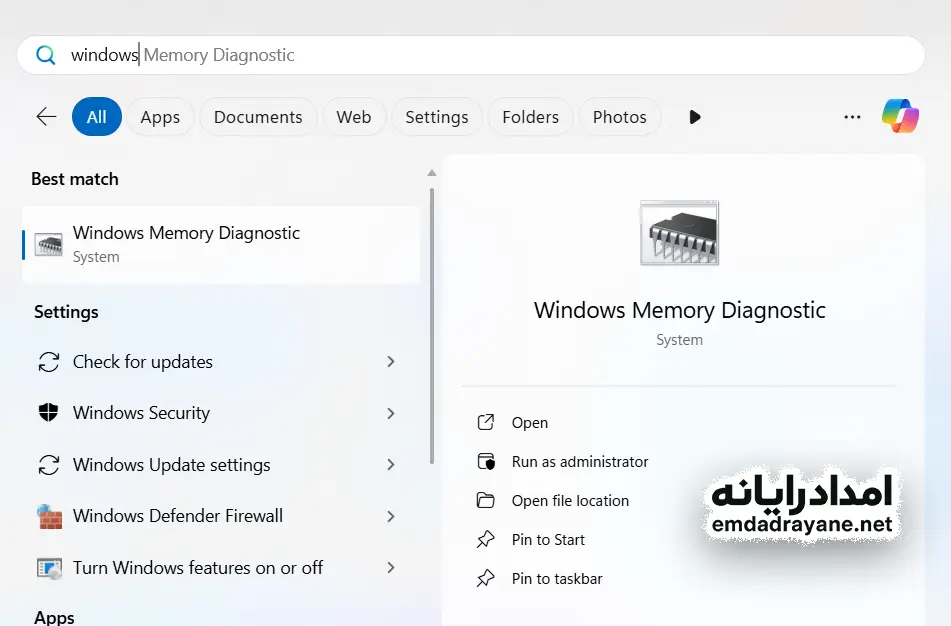
از داخل منوی استارت ویندوز عبارت Windows Memory Diagnostic را جستجو کنید
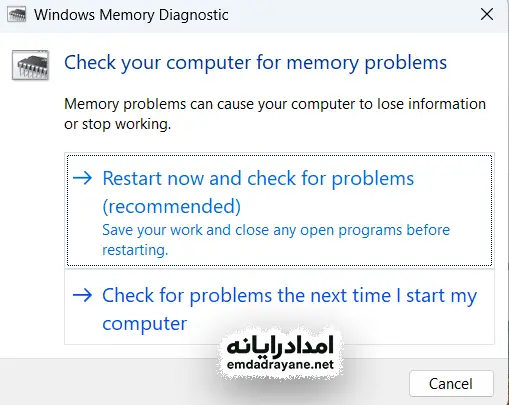
سپس گزینه Restart Now and Check for Problems را انتخاب کنید
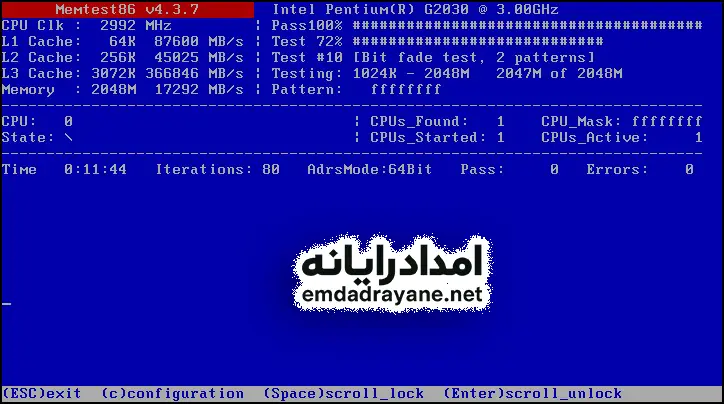
سپس صفحه ای به صورت زیر ظاهر می شود و در آن تمامی ایرادات و اخطارهای احتمالی رم را مشاهد خواهید کرد.
روشهای رفع خطای بلو اسکرین
پس از تشخیص دلیل بروز بلو اسکرین، میتوانید از روشهای زیر برای رفع مشکل استفاده کنید:
بروزرسانی درایورها
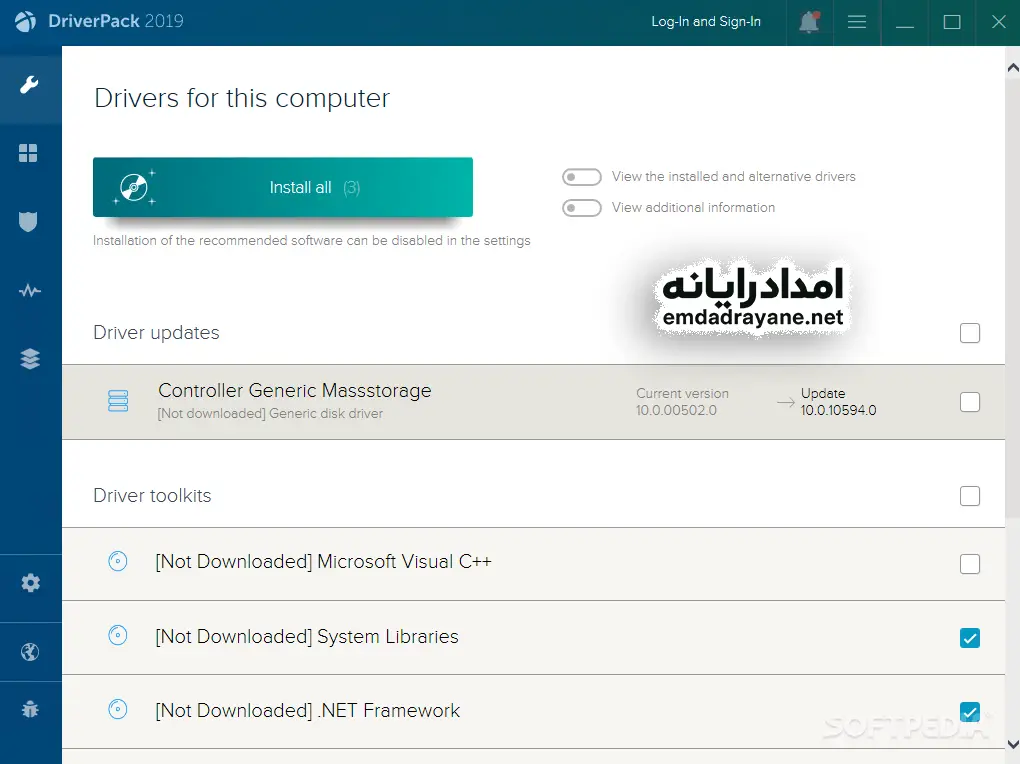
اطمینان حاصل کنید که تمام درایورهای سختافزاری شما بهروز هستند. برای این کار میتوانید به وبسایت سازنده سختافزار مراجعه کرده و آخرین نسخه درایورها را دانلود و نصب کنید یا از پکیج های مخصوص نصب درایورها نظیر DriverPack Solution برای تشخیص خودکار و بروز رسانی درایورها استفاده کنید.
بررسی و تعویض سخت افزار
اگر تستهای سخت افزاری حاکی از خرابی قطعاتی مانند رم یا هارد دیسک باشند، می بایست آنها را تعویض یا تعمیر کنید.
بررسی دمای سیستم
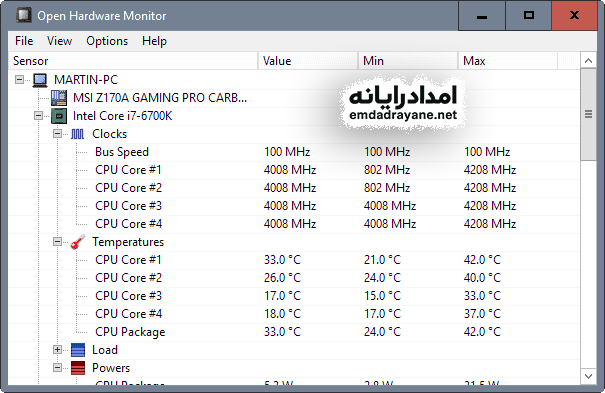
از نرمافزارهایی مانند HWMonitor یا Core Temp برای بررسی دمای CPU و GPU استفاده کنید. اگر دمای قطعات ذکر شده بالاتر از حد استاندارد وبه اصطلاح بحرانی باشد، ممکن است نیاز به نظافت سیستم یا بهبود تهویه آن داشته باشید.
اسکن سیستم برای ویروسها
با استفاده از آنتی ویروس های معتبری مانند ESET Internet Security یا Kaspersky، سیستم خود را برای یافتن ویروس یا بدافزار اسکن کنید.

نصب به روز رسانیهای ویندوز
مطمئن شوید که آخرین نسخه به روزرسانی شده ویندوز را نصب کردهاید. این بهروزرسانیها ممکن است شامل اصلاح خطاهایی باشند که باعث شکل گیری بلو اسکرین میشوند.
روش های پیشگیری از اخطار بلو اسکرین
برای جلوگیری از بروز مجدد بلو اسکرین، میتوانید اقدامات زیر را انجام دهید:
نصب بهروزرسانیهای ویندوز
از آخرین نسخه های به روز رسانی شده ویندوز و درایورهای آن اطمینان حاصل کنید.
استفاده از سخت افزارهای با کیفیت
از قطعات سختافزاری معتبر و سازگار با سیستم خود استفاده کنید. برای مشاوره رایگان در خصوص خرید، ارتقا یا تغییر سخت افزار خود با کلیک بر روی این لینک از خدمات امدادرایانه بهره مند گردید.
تهویه مناسب
در صورت بی تأثیر بودن مراحل بالا، لپ تاپ را یک بار ریستارت کنید. در بسیاری از موارد، با راه اندازی مجدد، درایور به صورت خودکار فعال میشود.
نصب آنتی ویروس
اگر از موس USB استفاده میکنید، آن را جدا کنید و عملکرد تاچ پد را مجدد تست کنید.
❓ سوالات متداول درباره اخطار بلو اسکرین
آیا مشکل مشکل نرم افزاری هم باعث بلو اسکرین میشود؟
بله، مشکل نرم افزاری هم میتواند باعث صفحه آبی شوند. درایورهای ناسازگار، ویروسها و باگ های ویندوز از دلایل نرمافزاری هستند. برای تشخیص دقیق باید Stop Code خطا بررسی شود.
بعد از دیدن صفحه آبی مرگ چه کاری باید انجام بدهم؟
ابتدا کد خطا (Stop Code) را یادداشت کنید. سپس سیستم را ریست کنید و بررسی کنید که آیا مشکل تکرار میشود یا خیر. اگر خطا مداوم بود، سیستم را در Safe Mode بالا بیاورید و درایورها، سختافزارها و سلامت هارد/رم را چک کنید.
چطور خطای MEMORY_MANAGEMENT را برطرف کنم؟
این خطا معمولاً به دلیل مشکلات RAM یا فایلهای سیستمی است. تست RAM با Windows Memory Diagnostic، اجرای sfc /scannow و chkdsk، آپدیت درایورها و در صورت نیاز جابجایی یا تعویض RAM میتواند مشکل را حل کند.
ارور CRITICAL_PROCESS_DIED یعنی چه و چطور رفع میشود؟
این خطا یعنی یکی از پروسسهای حیاتی ویندوز بهطور غیرمنتظره بسته شده. معمولاً به خاطر درایورهای خراب، بدسکتور هارد یا فایلهای سیستمی معیوب ایجاد میشود. آپدیت درایورها، اسکن DISM و SFC و تست سلامت هارد بهترین راهحلها هستند.
چطور بفهمم RAM خراب است و باعث بلو پیج شده؟
با اجرای Windows Memory Diagnostic میتوان رم را تست کرد. اگر خطا پیدا شود یا سیستم مدام با کدهایی مثل MEMORY_MANAGEMENT، IRQL_NOT_LESS_OR_EQUAL یا PAGE_FAULT مواجه شود، احتمال خرابی RAM زیاد است. جابجا کردن ماژولها و تست تکاسلاتی هم کمک میکند.
چطور با Safe Mode مشکل بلو اسکرین را عیبیابی کنم؟
در Safe Mode فقط درایورها و سرویسهای ضروری بارگذاری میشوند. اگر در این حالت خطا تکرار نشود، مشکل از یک درایور، نرمافزار یا سرویس جانبی است. از این حالت برای حذف نرمافزارهای مشکوک، آپدیت درایورها یا برگشتن به نقطه بازیابی استفاده کنید.
آیا نوسان برق میتواند باعث بلو اسکرین شود؟
بله، نوسان برق میتواند به پاور یا قطعات حساس مثل RAM و هارد آسیب بزند و باعث خاموشی ناگهانی و سپس Blue Screen شود. استفاده از UPS یا محافظ برق استاندارد ضروری است.
حل ارور SYSTEM_SERVICE_EXCEPTION چطور انجام میشود؟
این خطا معمولاً به دلیل درایورهای معیوب، باگهای ویندوز یا سختافزار ناسازگار ایجاد میشود. آپدیت درایورهای گرافیک و چیپست، اجرای SFC و DISM، حذف برنامههای مشکوک و آپدیت ویندوز معمولاً مشکل را رفع میکند.
نتیجه گیری
اخطار بلو اسکرین یکی از مشکلات جدی در ویندوز است که میتواند به دلائل سخت افزاری یا نرم افزاری رخ دهد. با تشخیص به موقع و رفع مشکل، میتوانید از بروز مجدد آن جلوگیری کنید. اگر مشکل ادامه داشت، ممکن است نیاز به کمک تخصصی از طرف کارشناسان فنی امدادرایانه داشته باشید. با رعایت نکات فوق، میتوانید از سیستم خود در برابر این اخطار مهلک و مهم محافظت کرده و عملکرد بهتری از ویندوز را تجربه کنید.