




مقدمه
احتمالاً این صحنه برات آشناست:
دکمه پاور رو میزنی، کیس روشن میشه، فنها شروع به چرخیدن میکنن، چراغها روشنن… اما مانیتور هیچ تصویری نشون نمیده. نه لوگوی ویندوز، نه صفحه بایوس، نه حتی یک ارور ساده. فقط یک صفحه کاملاً سیاه.
اولین واکنش بیشتر کاربرها استرسه؛ این تصور که «کامپیوترم سوخته» یا «هارد از بین رفته».
خبر خوب اینه که در بیشتر مواقع، مشکل سادهتر از چیزیه که فکر میکنی و حتی بدون دانش فنی خاص هم میتونی عیب یابی کنی.
در این مقاله، مرحله به مرحله بررسی میکنیم که چرا کامپیوتر روشن می شود ولی صفحه مانیتور سیاه است و دقیقاً باید از کجا شروع کنی.
تفاوت «مانیتور سیاه» با «مانیتور خاموش»
قبل از هر چیز، باید این دو حالت رو از هم جدا کنیم:
✅ مانیتور روشن است ولی تصویر ندارد
(چراغ پاور روشنه، ولی صفحه سیاهه)❌ مانیتور اصلاً روشن نمیشود
(چراغ پاور خاموشه یا چشمک میزنه)
این مقاله درباره حالت اول نوشته شده؛ یعنی وقتی کامپیوتر روشن می شود ولی صفحه مانیتور سیاه است
مرحله صفر: بررسیهای ۳۰ ثانیهای (قبل از باز کردن کیس)
خیلی وقتها مشکل دقیقاً همینجاست و نیازی به کار پیچیده نیست.
1. ورودی تصویر مانیتور را چک کن
اگر مانیتورت چند ورودی داره (HDMI / VGA / DP):
دکمه Input یا Source مانیتور رو بزن
مطمئن شو روی همون پورتیه که کابل وصل شده

2. کابل تصویر را عوض کن
کابل های HDMI و VGA بیشترین آمار خرابی رو دارن.
اگر کابل اضافه داری، حتماً تست کن
کابل رو از دو طرف کامل جدا و دوباره وصل کن
3. مانیتور را به یک دستگاه دیگر وصل کن
مثلاً:
لپ تاپ
گیرنده دیجیتال
کنسول بازی
اگر تصویر آمد → مشکل از کامپیوتر است، نه مانیتور
مطلب بیشتر
1. مشکل رم؛ شایع ترین دلیل صفحه سیاه
یکی از اصلی ترین دلایل اینکه کامپیوتر روشن می شود ولی صفحه مانیتور سیاه است، رم می باشد.
نشانه ها:
کیس روشن میشود
تصویر نمیآید
گاهی بوقهای کوتاه یا ممتد شنیده میشود
راه حل:
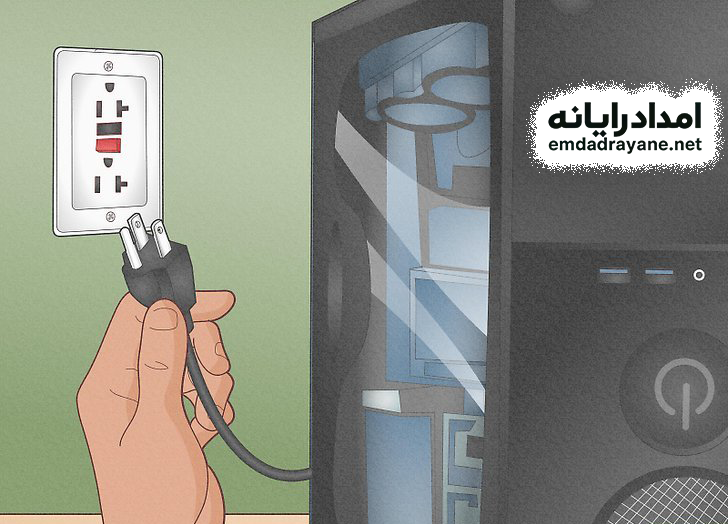
1. کامپیوتر را خاموش کن و کابل برق را بکش
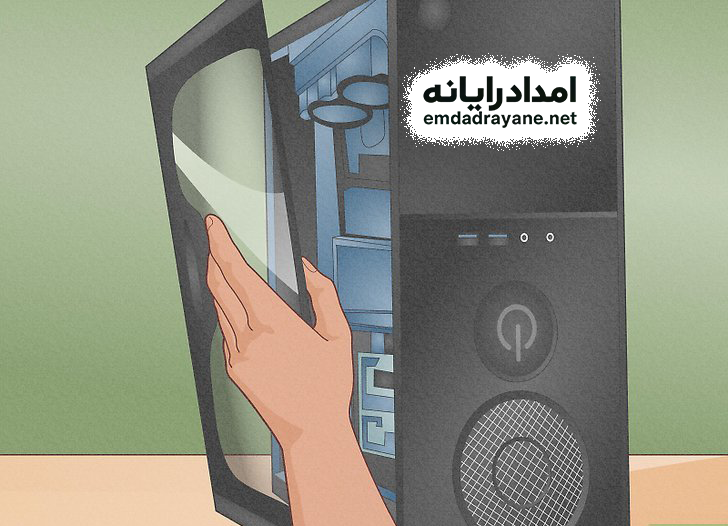
2. درب کیس را باز کن
3. رم را کاملاً خارج کن
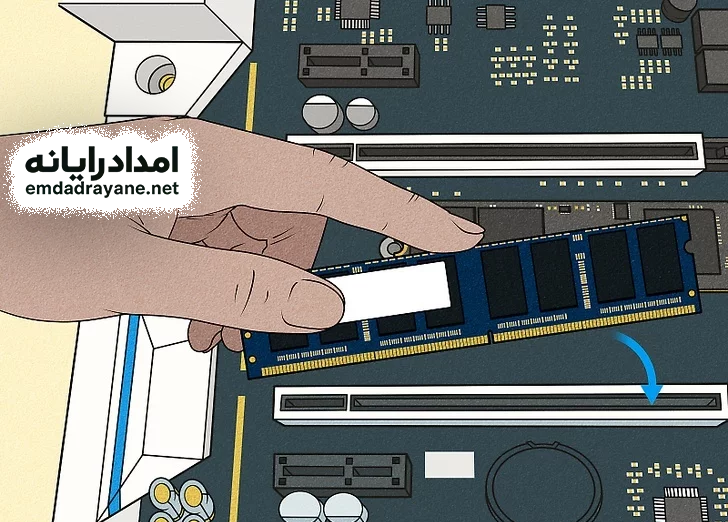
4. جای رم را با فوت یا اسپری هوا تمیز کن
5. رم را دوباره محکم جا بزن
🔁 اگر دو رم داری:
سیستم را با تک رم تست کن
اسلاتها را هم عوض کن
2. کارت گرافیک؛ مخصوص سیستمهای گرافیک دار
اگر کارت گرافیک مجزا داری، این بخش خیلی مهمه.
نشانهها:
فن کارت گرافیک میچرخه
ولی مانیتور تصویر ندارد
کارهایی که باید انجام بدهی:
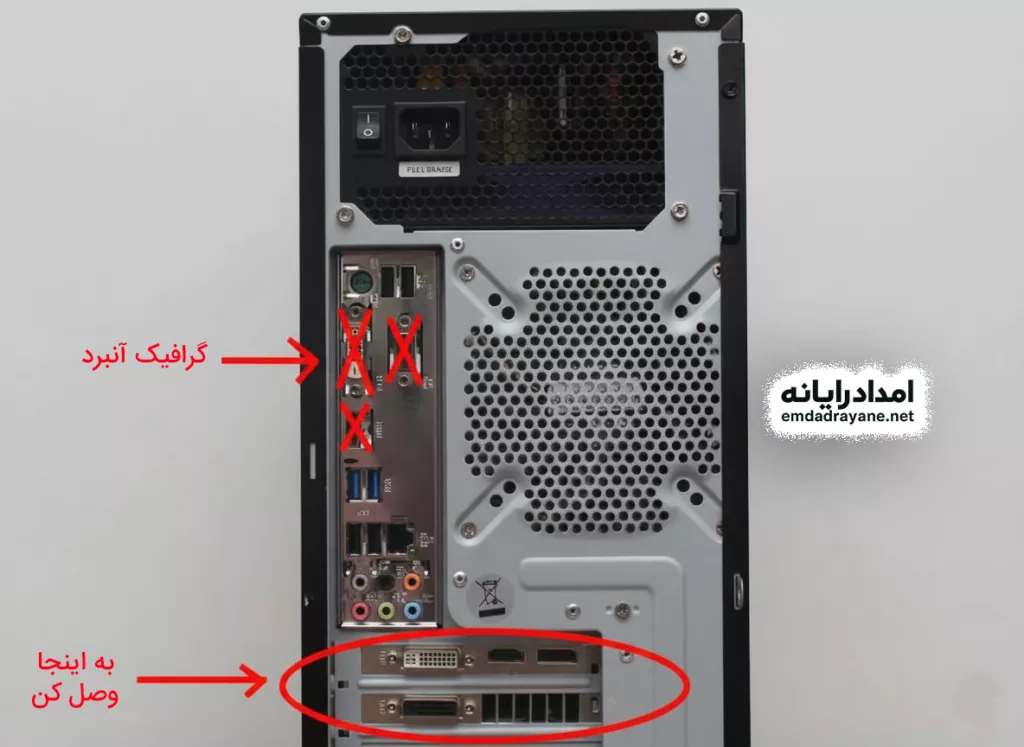
کابل تصویر را به خروجی کارت گرافیک وصل کن، نه مادربرد
کارت گرافیک را خارج و دوباره جا بزن
اگر مادربرد خروجی تصویر دارد، موقتاً کارت گرافیک را جدا کن و مستقیم به مادربرد وصل شو
3. بررسی پاور؛ روشن شدن کیس دلیل سالم بودن پاور نیست
خیلیها فکر میکنن چون کیس روشن میشه، پاور سالمه. همیشه این طور نیست در حالیکه امکان اینک کامپیوتر روشن شده ولی صفحه سیاه باشد در این حالت وجود دارد.
علائم پاور ضعیف:
سیستم روشن میشود ولی تصویر ندارد
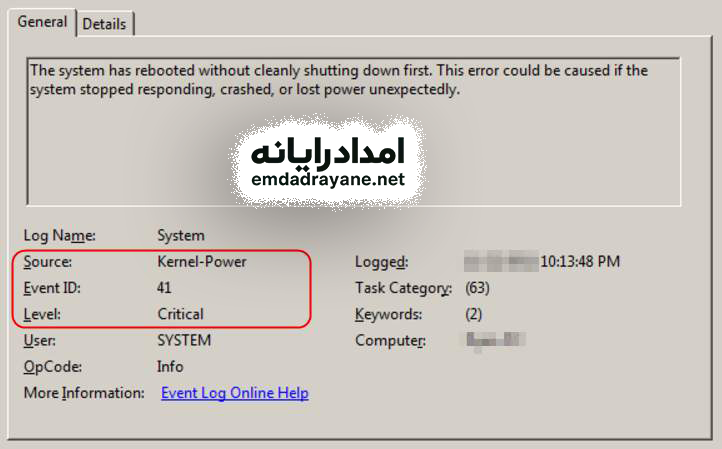
گاهی سیستم خودبهخود خاموش میشود
قبلاً ریستهای ناگهانی داشته
اگر پاور ضعیفه، ممکنه برق کافی به کارت گرافیک یا مادربرد نرسه.
4. بوقهای مادربرد را جدی بگیر
اگر هنگام روشن شدن کیس صدای بوق میشنوی:
هر بوق معنی خاصی داره
معمولاً مربوط به رم، گرافیک یا CPU است
مثال:
بوق ممتد → مشکل رم
چند بوق کوتاه → مشکل گرافیک
5. ریست بایوس (CMOS Reset)
گاهی تنظیمات اشتباه بایوس باعث میشود کامپیوتر روشن شده ولی صفحه مانیتور سیاه بماند.
روش ساده:
کامپیوتر را خاموش کن
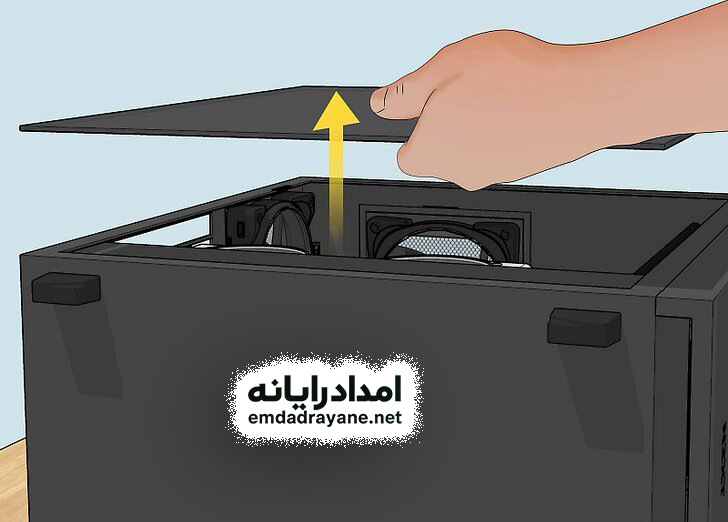
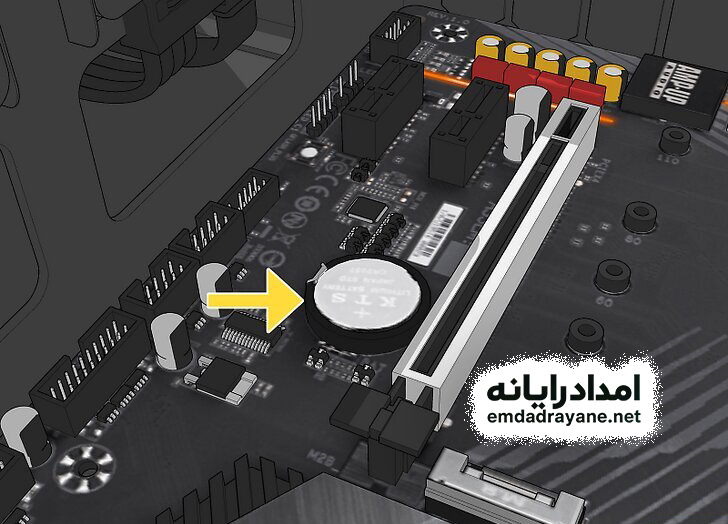
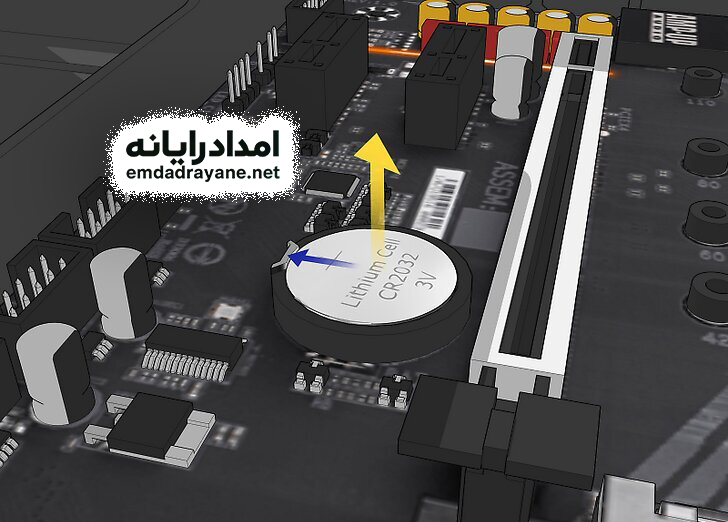
باتری سکهای مادربرد را خارج کن
۵ دقیقه صبر کن
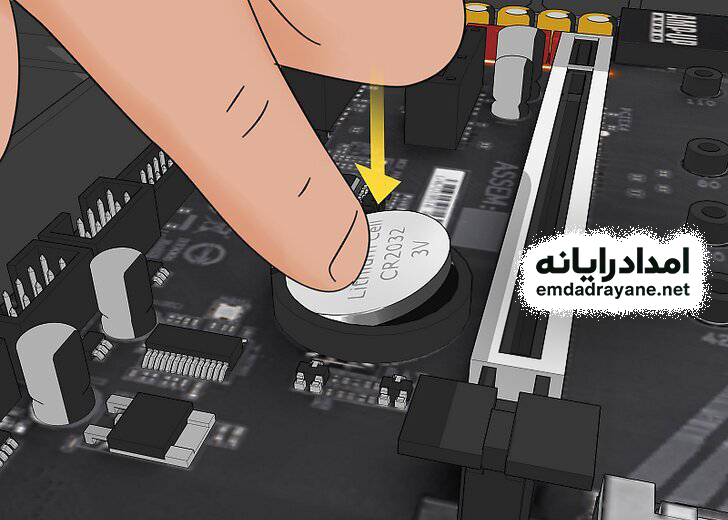
باتری را دوباره جا بزن
حالا برویم سراغ دلایل نرمافزاری
اگر حتی لوگوی ویندوز هم نمیآید، معمولاً مشکل سخت افزاری است.
اما اگر تصویر لحظه ای میآید و بعد سیاه میشود، احتمال نرم افزاری بودن بیشتر است.
6. درایور کارت گرافیک
درایور ناسازگار یا خراب میتواند باعث شود:
ویندوز بالا بیاید
ولی تصویر نمایش داده نشود
راهحل:
سیستم را در Safe Mode بالا بیاور
درایور گرافیک را حذف کن
نسخه سازگار را نصب کن
– چجوری بری تو Safe Mode ؟
تو این مقاله کامل توضیح دادیم:
7. رزولوشن یا نرخ تصویر ناسازگار
گاهی ویندوز روی رزولوشنی تنظیم میشود که مانیتور پشتیبانی نمیکند.
نتیجه:
سیستم روشن است
ولی صفحه سیاه میماند
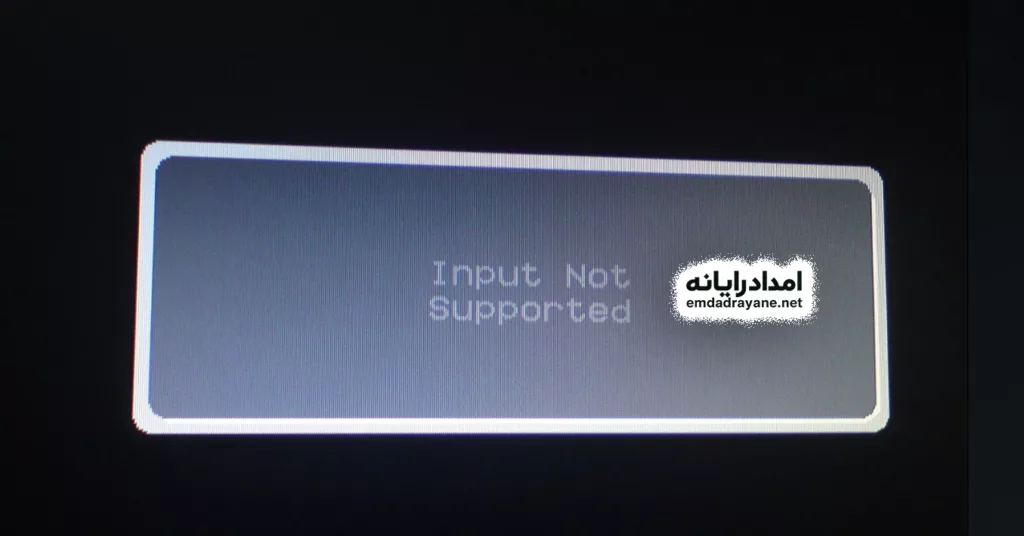
راهحل معمولاً با Safe Mode قابل انجام است.
چه زمانی مشکل از ویندوز نیست؟
اگر:
هیچ تصویری حتی در ابتدای روشن شدن نمیآید
لوگوی مادربرد یا بایوس دیده نمیشود
تقریباً مطمئن باش مشکل سخت افزاری است، نه ویندوز
چه زمانی بهتر است سیستم را به تعمیرکار بسپاریم؟
اگر:
با رم و گرافیک و کابل تست کردی
بوقهای غیرعادی شنیدی
پاور یا مادربرد مشکوکه
در این شرایط، ادامه دستکاری ممکنه هزینه رو بیشتر کنه.
❓ سؤالات متداول درباره سیاه شدن صفحه مانیتور
آیا سیاه شدن صفحه مانیتور یعنی کارت گرافیک سوخته؟
خیر، در بیشتر موارد اینطور نیست.
شل بودن رم، خرابی کابل تصویر، تنظیمات اشتباه بایوس یا حتی انتخاب نادرست ورودی مانیتور میتواند باعث شود کامپیوتر روشن شود ولی تصویر نداشته باشد. سوختن کارت گرافیک معمولاً آخرین گزینه است، نه اولین.
اگر کیس روشن میشود، پس چرا تصویر نمیآید؟
روشن شدن کیس فقط یعنی برق به سیستم میرسد.
اما برای نمایش تصویر، قطعاتی مثل رم، کارت گرافیک، پاور و مادربرد باید هماهنگ و سالم کار کنند. خرابی یا شل بودن هرکدام از اینها میتواند باعث صفحه سیاه شود.
آیا مشکل میتواند فقط از کابل HDMI یا VGA باشد؟
بله، کاملاً.
کابل تصویر یکی از شایعترین دلایل مانیتور روشن ولی بدون تصویر است. قطعشدگی داخلی کابل یا حتی کیفیت پایین آن میتواند تصویر را بهطور کامل قطع کند. همیشه قبل از هر کار دیگری، کابل را تعویض کن.
اگر هیچ بوقی از مادربرد نشنوم، یعنی همه چیز سالم است؟
نه الزاماً.
بسیاری از کیسها اصلاً اسپیکر مادربرد ندارند یا خراب است. بنابراین نشنیدن بوق، به معنی سالم بودن سیستم نیست. بوقها کمککنندهاند، اما نبودشان دلیل رد مشکل نیست.
آیا مشکل صفحه سیاه میتواند نرم افزاری باشد؟
بله، ولی فقط در شرایط خاص.
اگر تصویر لوگوی ویندوز یا بایوس را میبینی و بعد صفحه سیاه میشود، احتمالاً:
درایور کارت گرافیک
یا تنظیمات رزولوشن
باعث مشکل شدهاند.
اما اگر از لحظه روشن شدن هیچ تصویری نمیآید، مشکل تقریباً همیشه سختافزاری است.
آیا ریست بایوس خطر دارد؟
اگر درست انجام شود، خیر.
درآوردن باتری CMOS برای چند دقیقه یکی از امنترین روشهاست. اما اگر با بایوس، جامپرها یا تنظیمات آن آشنایی نداری، بهتر است وارد مراحل پیشرفته تر نشوی.
نتیجه گیری
واقعیت این است که بسیاری از مواردی که باعث میشود کامپیوتر روشن شود ولی صفحه مانیتور سیاه بماند، با چند بررسی ساده قابل حل هستند؛ مثل کابل، رم یا ورودی تصویر.
اما یک خط قرمز خیلی مهم وجود دارد 👇
اگر:
تجربه باز کردن کیس نداری
فرق اسلات رم و کارت گرافیک را دقیق نمیدانی
از بوقهای مادربرد یا تنظیمات بایوس سر درنمیآوری
❌ بهتر است بیشتر از این به سیستم دست نزنی.
دستکاری اشتباه میتواند:
باعث سوختن قطعه سالم شود
هزینه تعمیر را چند برابر کند
یا حتی اطلاعاتت را به خطر بیندازد
پس تا جایی جلو برو که مطمئنی داری درست انجام میدهی.
بعد از آن، سپردن سیستم به فرد متخصص، نه نشانه ضعف است و نه عجله؛ تصمیم عاقلانه است.