

مقدمه
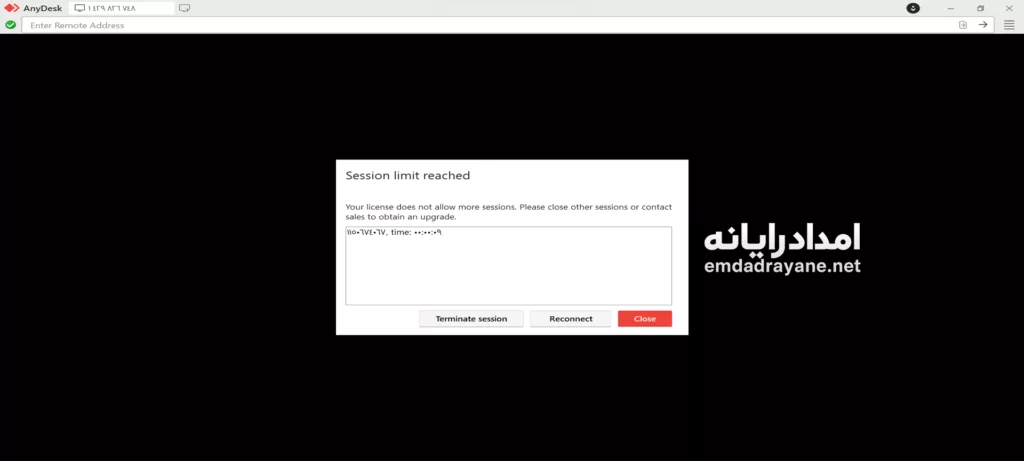
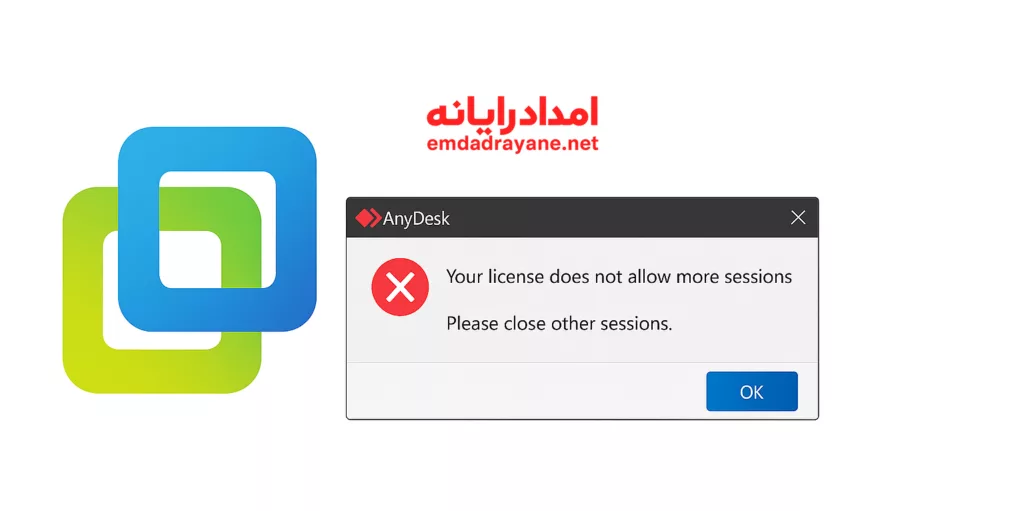
اگر هنگام استفاده از AnyDesk با پیغام “Your license does not allow more sessions“ مواجه شدی، تنها نیستی! این خطا یکی از مشکلات رایج کاربران AnyDesk است که اجازه نمیدهد هم زمان به چند سیستم وصل شوی.
در این مقاله یاد میگیری چطور بدون خرید لایسنس، و کاملاً قانونی، این محدودیت را با کمک VMware برطرف کنی.
🔹 چرا این خطا در AnyDesk رخ میدهد؟
AnyDesk در نسخهی رایگان فقط اجازهی یک اتصال فعال همزمان را میدهد.
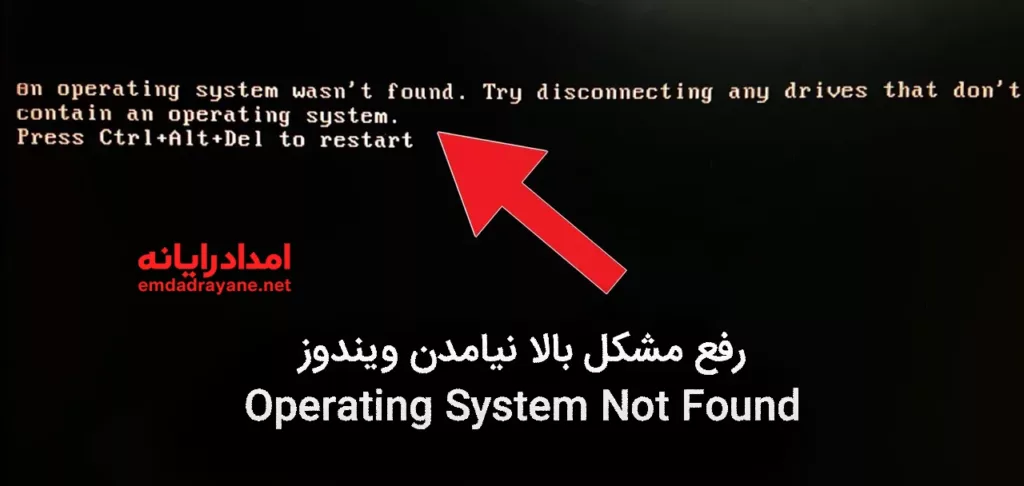
یعنی اگر به یک سیستم وصل باشی و بخواهی بلافاصله به سیستم دیگری هم متصل شوی، برنامه اتصال دوم را مسدود میکند و این پیام ظاهر میشود:
به زبان ساده، AnyDesk تصور میکند میخواهی از یک حساب، دو اتصال همزمان برقرار کنی — و این ویژگی مخصوص نسخههای پولی است.
🔹 راهحل قانونی رفع خطای AnyDesk
برای رفع خطای AnyDesk نیازی به دور زدن یا کرک نیست. فقط باید کاری کنیم که برنامه فکر کند دو دستگاه متفاوت در حال اتصال هستند.
در اینجا VMware وارد عمل میشود.
با ساخت یک ماشین مجازی (Virtual Machine) در VMware، میتوانی از درون آن یک سیستم مجزای جدید بسازی. AnyDesk در ماشین مجازی شناسه ی متفاوتی دارد، پس اجازه میدهد اتصال جداگانهای برقرار شود.
⚙️ مراحل گام به گام رفع خطای AnyDesk با VMware
در امداد رایانه، فرآیند پشتیبانی آنلاین پرینتر به صورت گام به گام انجام میشود تا کاربر کنترل کامل بر روند کار داشته باشد.
۱. نصب VMware Workstation Player
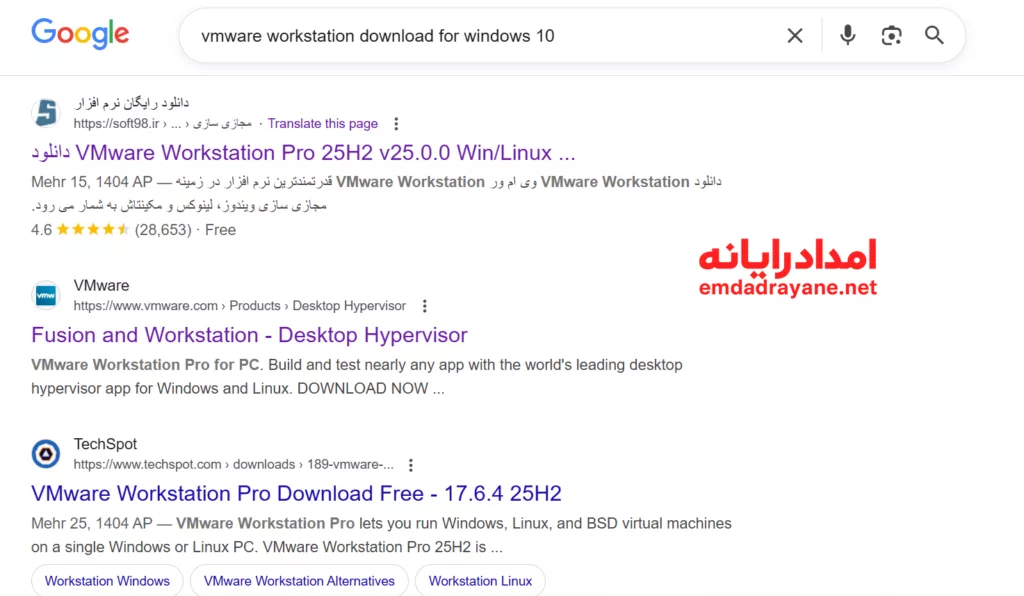
اگر هنوز نصب نکردی، نسخهی رایگان VMware Workstation Player را از سایت رسمی VMware دانلود و نصب کن.
این نرم افزار برای مصارف شخصی کاملاً رایگان است.
دانلود نسخه رایگان و کرک شده از سافت 98
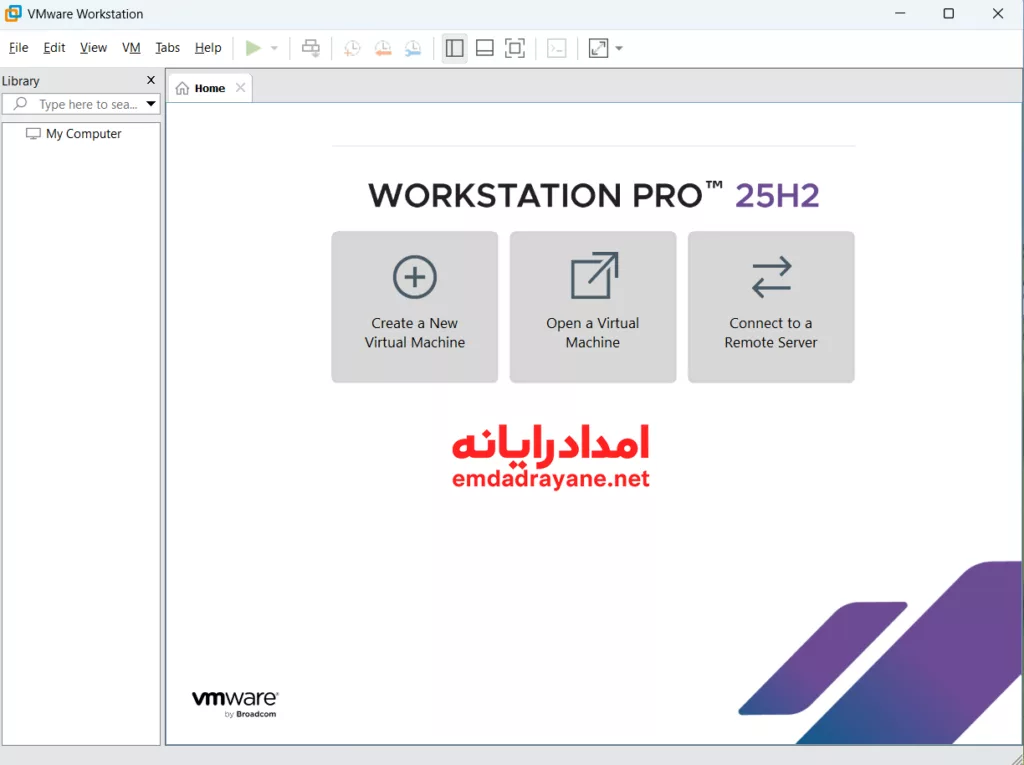
۲. ساخت یک ماشین مجازی جدید
بعد از نصب VMware، یک ماشین مجازی جدید بساز.
می توانی از نسخه های سبک ویندوز (مثل Windows 10 Lite) یا لینوکس (مثل Ubuntu) استفاده کنی تا سیستم سنگین نشود.
۳. اتصال ماشین مجازی به اینترنت
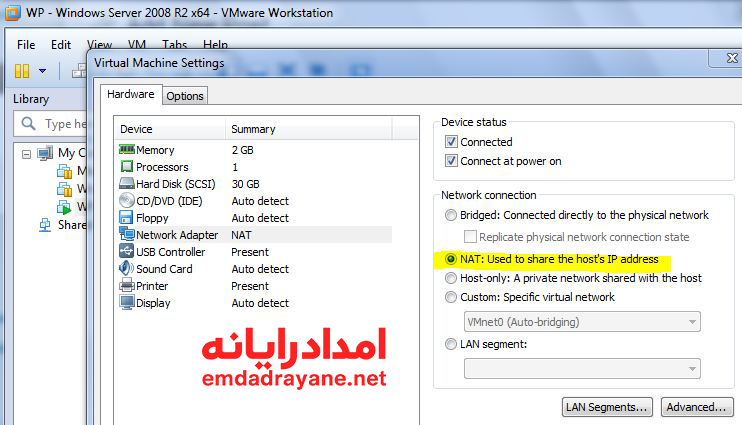
در تنظیمات شبکه VMware گزینهی NAT را انتخاب کن تا ماشین مجازی از اینترنت سیستم اصلی استفاده کند. حالا VM اینترنت دارد و میتواند AnyDesk را اجرا کند.
۴. نصب AnyDesk در ماشین مجازی
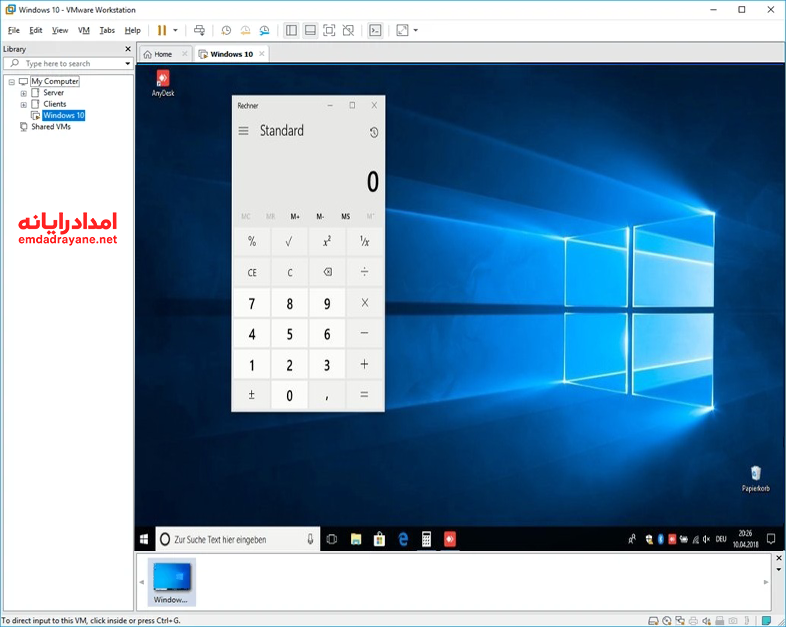
در مرورگر ماشین مجازی، وارد سایت anydesk.com شو و نسخهی مخصوص سیستم عامل را نصب کن.
۵. اجرای دو AnyDesk همزمان
در ویندوز اصلی، با AnyDesk به سیستم اول وصل شو.
در ماشین مجازی، با AnyDesk دوم به سیستم دوم وصل شو.
هر کدام از این دو محیط از نظر AnyDesk یک دستگاه جدا هستند، پس خطای لایسنس دیگر دیده نمیشود.
🔹 نکات مهم هنگام اجرای دو AnyDesk
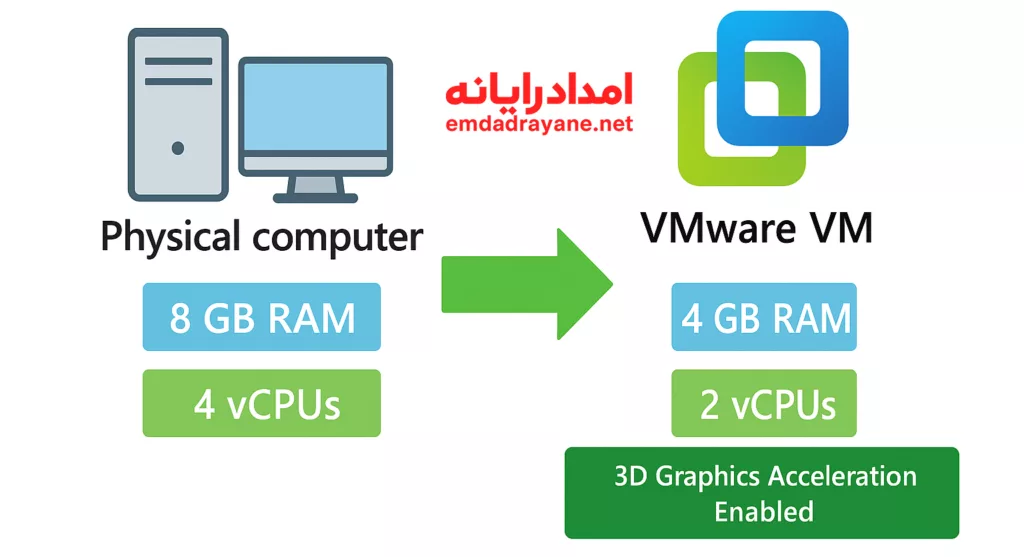
بهتر است سیستم اصلی حداقل ۸ گیگ رم و پردازندهی چهار هستهای داشته باشد تا ماشین مجازی روان اجرا شود.
برای ماشین مجازی مقدار ۴ گیگ رم و ۲ هسته CPU کافی است.
در تنظیمات VMware گزینهی Enable 3D acceleration را فعال کن تا کار با دسکتاپ نرمتر شود.
برای مصرف کمتر منابع، جلوههای تصویری ویندوز داخل VM را غیرفعال کن.
❓ سوالات متداول کاربران درباره رفع خطای AnyDesk
آیا این روش قانونی است؟
بله. در این روش هیچ تغییری در لایسنس یا فایل های AnyDesk ایجاد نمیشود.
تو فقط از دو دستگاه مجزا (یکی واقعی، یکی مجازی) استفاده میکنی.
آیا AnyDesk متوجه میشود که یکی از سیستمها ماشین مجازی است؟
خیر، AnyDesk فقط شناسهی دستگاه را بررسی میکند.
شناسهی ماشین مجازی متفاوت است، پس مشکلی ایجاد نمیشود.
میتوانم بیش از دو سیستم را همزمان کنترل کنم؟
بله، در تئوری میتوانی چند ماشین مجازی بسازی و در هرکدام AnyDesk نصب کنی.
اما هرچه تعدادشان بیشتر شود، منابع سخت افزاری بیشتری نیاز داری.
چرا چاپگر خطوط اضافی یا لکههای سیاه میزند؟
ممکن است مشکلی در تونر، درام، هد چاپ یا تمیز نبودن قطعات داخلی باشد.
این روش روی macOS یا Linux هم جواب میدهد؟
بله، VMware برای هر دو سیستمعامل در دسترس است و روش کار مشابه است.
سخن آخر
برای رفع خطای AnyDesk نیازی به لایسنس پولی یا روشهای غیرقانونی نیست. فقط کافی است با کمک VMware یک ماشین مجازی بسازی و AnyDesk را داخل آن اجرا کنی. به این ترتیب، دو AnyDesk مستقل داری که هرکدام میتواند همزمان به یک سیستم جداگانه متصل شود. با این روش ساده، قانونی و امن، میتوانی بدون دردسر چند سیستم را کنترل کنی و از خطای “Your license does not allow more sessions” برای همیشه خلاص شوی. 🚀