

انی دسک و پشتیبانی از راه دور
اگه بخوام ساده بگم، انی دسک (AnyDesk) یه نرم افزار سبک و سریع برای کنترل کامپیوتر از راه دوره.
یعنی مثلاً وقتی پشت لپتاپ نیستی یا بخوای از یه شهر دیگه به سیستم شرکت وصل شی، با چند کلیک میتونی صفحهنمایش کامپیوترت رو ببینی، ماوس و کیبوردش رو کنترل کنی و حتی فایل جابهجا کنی.
این ابزار بیشتر برای موارد زیر کاربرد داره:
پشتیبانی فنی از راه دور (تعمیر یا تنظیم نرم افزارها)
دسترسی به فایلهای شخصی یا کاری از فاصله دور
کنترل سیستم شرکت از منزل یا موبایل
کار تیمی از راه دور (ریموت دسک تاپ سریع)
مزیت اصلی AnyDesk نسبت به رقبا (مثل TeamViewer) سرعت بسیار بالا و مصرف کم از پهنای باند اینترنته. حتی با اینترنت ضعیف هم اتصال پایداری داره.
دانلود و نصب AnyDesk روی ویندوز و موبایل
💻 نصب AnyDesk روی ویندوز:
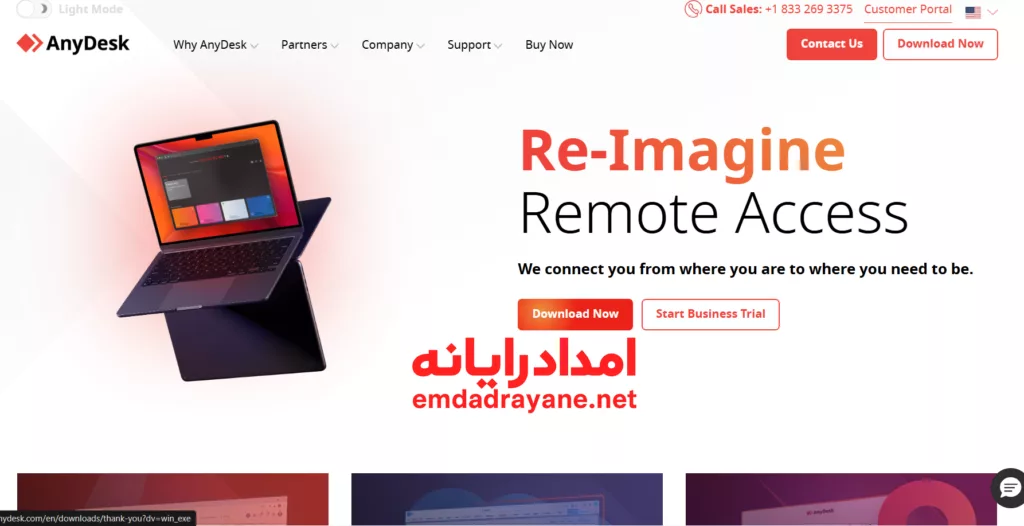
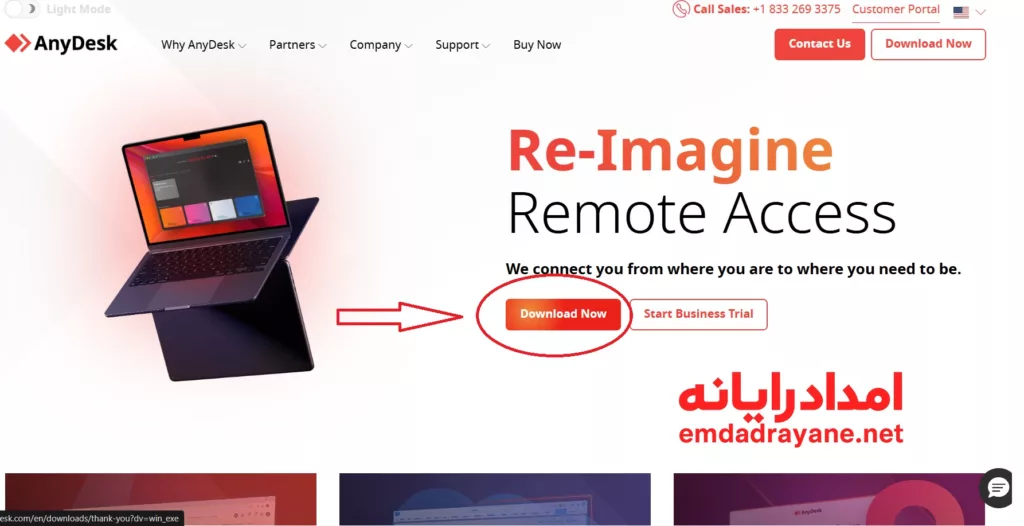
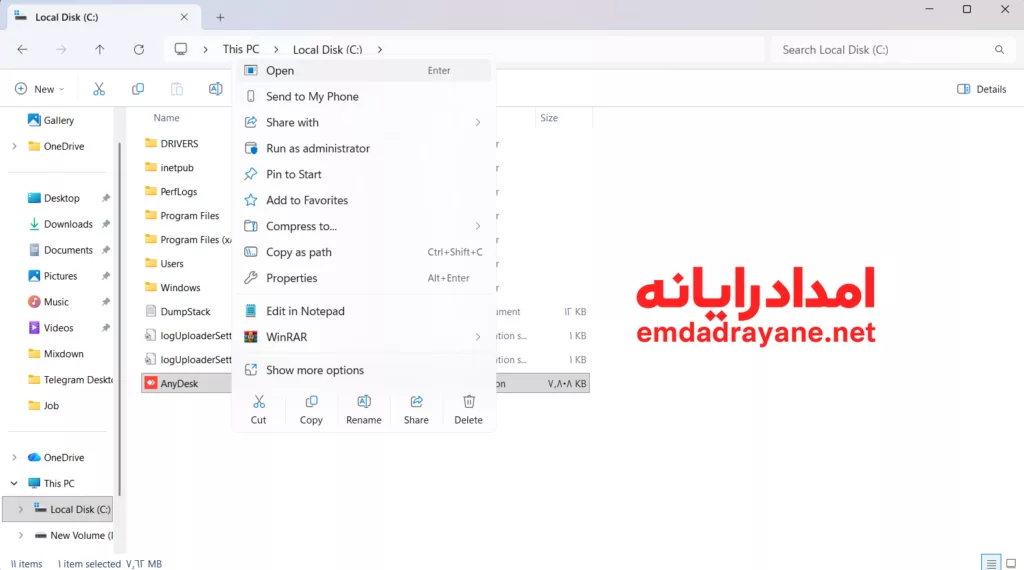
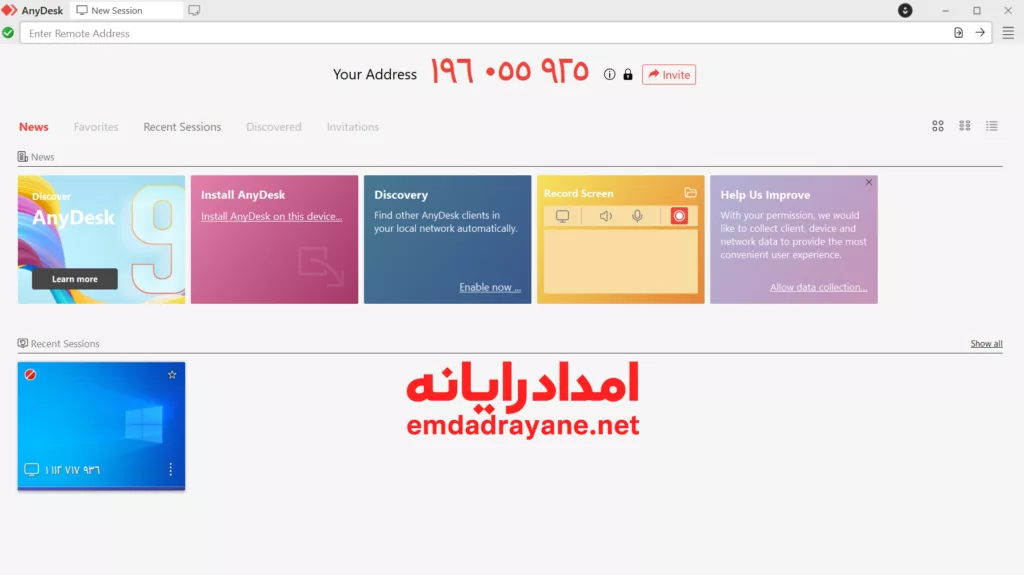
این ID همون چیزیه که بقیه برای اتصال به سیستم تو نیاز دارن.
 نصب AnyDesk روی موبایل و تبلت (اندروید یا iOS):
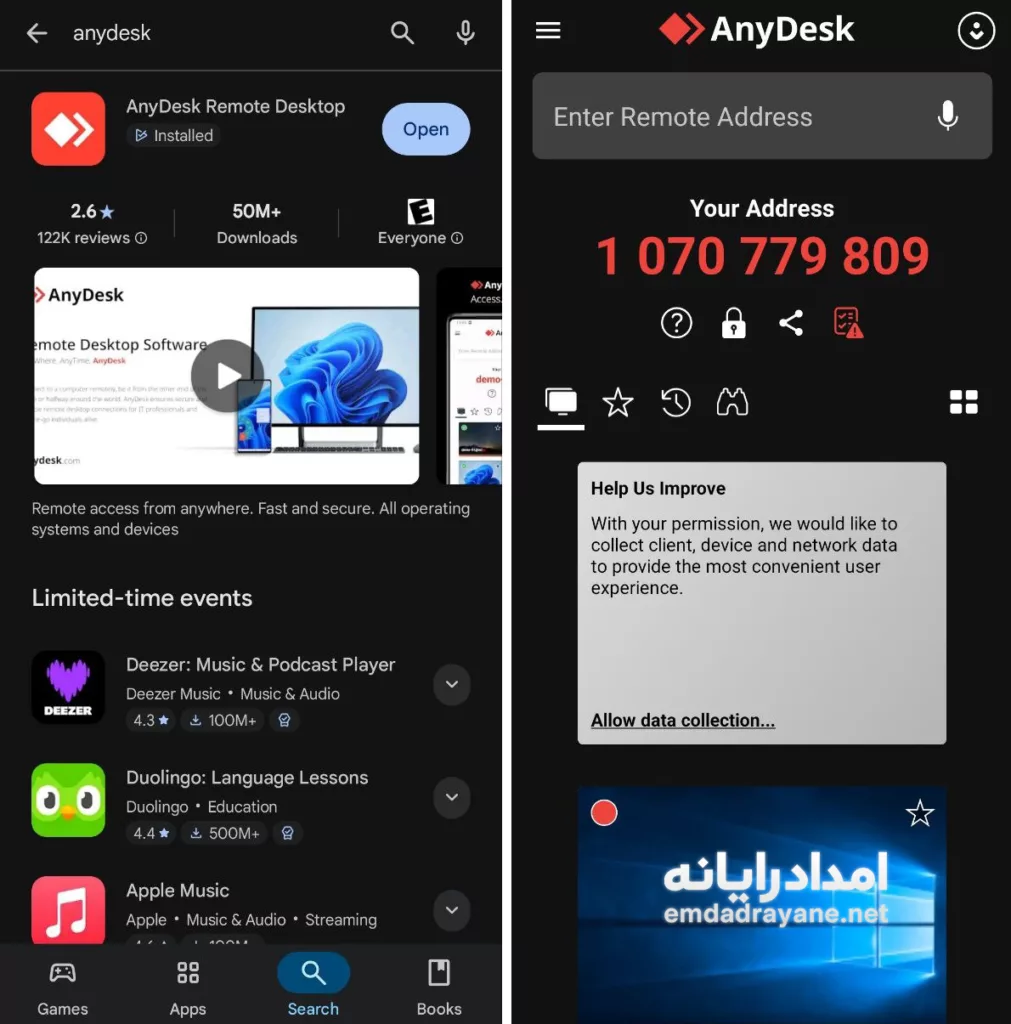
با گوشی هم میشه دسکتاپ کامل سیستم رو دید و حتی موس و کیبورد مجازی داشت.
آموزش اتصال دو کامپیوتر با AnyDesk
اتصال در AnyDesk خیلی سادهست و فقط دو مرحله داره:
یکی کامپیوتر میزبان (Host) و یکی کامپیوتر کنترلکننده (Client). این مورد برای پشتیبانی از راه دور به صورت شبکه بسیار کاربردی و سریع می باشد.
مرحله ۱: دریافت کد دسترسی
در سیستم میزبان (همونی که میخوای از راه دور بهش وصل شی):
برنامه AnyDesk رو باز کن.
عدد مقابل This Desk رو کپی کن.
مرحله ۲: وارد کردن کد در سیستم دوم
در کامپیوتر یا موبایل دوم:
عدد بالا رو در قسمت Remote Desk وارد کن.
روی Connect کلیک کن.
حالا روی سیستم میزبان یه پیغام ظاهر میشه با گزینهی Accept.
به محض زدن Accept، اتصال برقرار میشه و میتونی سیستم رو از راه دور کنترل کنی.
آموزش پشتیبانی از راه دور با انی دسک AnyDesk
وقتی اتصال برقرار شد، صفحهی دسکتاپ سیستم مقصد روی صفحه تو باز میشه.
در نوار بالایی چند ابزار کاربردی داری:
| ابزار | توضیح |
|---|---|
| File Transfer | برای ارسال یا دریافت فایل بین دو سیستم |
| Chat | گفتوگوی متنی بین کاربرها |
| View Mode | تعیین اینکه فقط ببینی یا بتونی کنترل کنی |
| Session Record | ضبط ویدئویی از اتصال |
| Disconnect | قطع ارتباط |
می تونی مثل زمانی که پشت سیستم نشستی، با ماوس و کیبورد کار کنی، برنامه ها رو باز کنی و حتی فایلها رو کپی پیست کنی.
📌 نکات امنیتی برای استفاده امن از AnyDesk
چون این نرمافزار به سیستم دسترسی مستقیم میده، رعایت نکات امنیتی خیلی مهمه 👇
⚡ کد AnyDesk خودتو به هر کسی نده. فقط به پشتیبان یا فردی اعتماد داری بده.
⚡ برای اتصال دائم رمز بزار. از بخش Settings → Security گزینهی “Enable unattended access” رو فعال کن و پسورد قوی بزار.
⚡ وقتی استفاده نمیکنی، AnyDesk رو ببند. چون تا زمانی که باز باشه، قابل اتصال میمونه.
⚡ از Session Permission Profile استفاده کن. میتونی تعیین کنی طرف مقابل فقط ببینه و نتونه چیزی کنترل کنه.
⚡ هشدار فیشینگ: هیچ شرکت یا بانک از طریق AnyDesk درخواست اتصال نمیفرسته. اگر کسی با این بهانه تماس گرفت، قطعاً کلاهبرداریه.
رفع مشکلات رایج در انی دسک
در این بخش مشکلات متداول کاربران و روشهای سریع رفعشون رو آوردیم 👇
| مشکل | علت احتمالی | روش حل |
|---|---|---|
| عدم اتصال (Waiting for image) | سرعت پایین اینترنت یا فایروال ویندوز | اینترنت رو چک کن، یا AnyDesk رو در فایروال مجاز کن |
| خطای “Session Denied” | طرف مقابل درخواست رو قبول نکرد | از کاربر مقصد بخواه Accept رو بزنه |
| قطع شدن مکرر اتصال | افت سرعت یا تایماوت برنامه | از منوی Settings → Connection کیفیت اتصال رو روی “Balanced” بزار |
| عدم کارکرد ماوس یا کیبورد | مجوز کنترل صادر نشده | از میزبان بخواه گزینه “Allow control” رو فعال کنه |
| صفحه سیاه پس از اتصال | کارت گرافیک ناسازگار یا درایور قدیمی | در تنظیمات Display تیک Direct Draw رو بردار یا درایور گرافیک رو آپدیت کن
|
💰 تعرفه پشتیبانی از راه دور با AnyDesk در سال ۱۴۰۴
استفاده از نرم افزار AnyDesk باعث شده که خدمات پشتیبانی از راه دور سریع تر، ارزان تر و بدون نیاز به مراجعه حضوری انجام بشه.
در جدول زیر، تعرفه های تقریبی پشتیبانی نرم افزاری از راه دور رو میبینی که بر اساس نوع خدمت و مدت زمان اتصال محاسبه میشن 👇
| نوع خدمت | توضیح کوتاه | میانگین زمان انجام | تعرفه تقریبی (تومان) |
|---|---|---|---|
| رفع خطا و کندی ویندوز | بررسی تنظیمات، حذف فایلهای موقت، بهینهسازی استارتآپ | ۲۰ تا ۳۰ دقیقه | ۷۰٬۰۰۰ تا ۱۰۰٬۰۰۰ |
| نصب نرمافزارهای کاربردی | نصب مرورگر، آفیس، فتوشاپ، پرینتر و… | ۱۵ تا ۲۵ دقیقه | ۸۰٬۰۰۰ تا ۱۲۰٬۰۰۰ |
| تنظیم شبکه و اشتراک فایل | رفع خطاهای شبکه محلی، تنظیم پرینتر اشتراکی | ۳۰ تا ۴۵ دقیقه | ۱۰۰٬۰۰۰ تا ۱۵۰٬۰۰۰ |
| ویروسکشی و بررسی امنیت سیستم | اسکن کامل و حذف بدافزارها از راه دور | ۴۵ تا ۶۰ دقیقه | ۱۵۰٬۰۰۰ تا ۱۸۰٬۰۰۰ |
| نصب یا فعالسازی آنتیویروس | نصب نسخه اورجینال یا رایگان | ۲۰ تا ۳۰ دقیقه | ۷۰٬۰۰۰ تا ۱۰۰٬۰۰۰ |
| بازیابی تنظیمات ویندوز یا رجیستری | رفع ارورهای سیستمی بدون نصب مجدد | ۳۰ تا ۵۰ دقیقه | ۱۲۰٬۰۰۰ تا ۱۸۰٬۰۰۰ |
| آموزش کار با AnyDesk | آموزش نصب، اتصال، و تنظیمات امنیتی | ۱۵ تا ۲۰ دقیقه | ۵۰٬۰۰۰ تا ۸۰٬۰۰۰ |
📊 نکاتی درباره نرخ خدمات AnyDesk:
تعرفهها بر اساس زمان، نوع مشکل و حجم ترافیک مصرفی متغیره.
در ساعات اداری (۹ تا ۱۸) معمولاً ۱۰٪ ارزانتره.
هزینه اتصال مجدد یا پشتیبانی اضافه، بهصورت جداگانه محاسبه میشه (معمولاً ۵۰٪ نرخ اصلی).
برای شرکتها یا قراردادهای ماهیانه، تخفیف ۱۵ تا ۳۰ درصدی اعمال میشه.
پرداخت معمولاً بعد از اتمام موفق اتصال و رضایت کاربر انجام میشه.
❓ سوالات متداول درباره AnyDesk
آیا انی دسک رایگان است؟
بله، نسخهی شخصی و آموزشی آن کاملاً رایگان است. اما برای استفاده شرکتی یا تجاری باید از نسخهی پولی استفاده کنید.
چرا AnyDesk وصل نمیشود؟
دلایل معمول شامل ضعف اینترنت، فایروال فعال یا رد شدن درخواست اتصال است. بهتر است AnyDesk را در فایروال ویندوز مجاز کنید و مطمئن شوید هر دو طرف آنلاین هستند.
آیا استفاده از AnyDesk امن است؟
بله، این نرمافزار از رمزنگاری TLS 1.2 استفاده میکند. فقط باید مراقب باشید کد خود را به افراد ناشناس ندهید و دسترسی دائم (Unattended Access) را فقط برای افراد مورد اعتماد فعال کنید.
چطور میتوانم از انی دسک در موبایل استفاده کنم؟
اپلیکیشن رسمی AnyDesk در Google Play و App Store وجود دارد. پس از نصب، با وارد کردن کد سیستم مقصد میتوانید به کامپیوتر مورد نظر متصل شوید.
اگر تصویر بعد از اتصال سیاه شد چه کنم؟
این مشکل معمولاً به دلیل ناسازگاری درایور گرافیک یا تنظیمات تصویری است. از منوی Display گزینهی Direct Draw را غیرفعال کنید یا درایور کارت گرافیک را آپدیت کنید.
جمع بندی
اگه دنبال یه روش ساده، سریع و امن برای دسترسی از راه دور به کامپیوترت هستی، AnyDesk دقیقاً همون چیزیه که لازمت داری.
نصبش کمتر از یه دقیقهست، کار باهاش راحتتر از تصورته و حتی روی اینترنتهای ضعیف هم جواب میده.
با رعایت نکات امنیتی بالا و شناخت ابزارهایش، دیگه لازم نیست برای هر مشکل نرمافزاری یا تنظیم ساده به محل بری — همهچیز از پشت سیستم یا موبایلت قابل کنترله.